


Angenommen, Sie haben bereits Ihre cPanel E-Mail-Konten zu Ihrer integrierten Android E-Mail-Anwendung hinzugefügt. In diesem Fall können Sie auch ein Widget zu Ihrem Android-Bildschirm hinzufügen, um Ihre cPanel E-Mails einfach zu lesen, indem Sie einfach ein Widget öffnen.
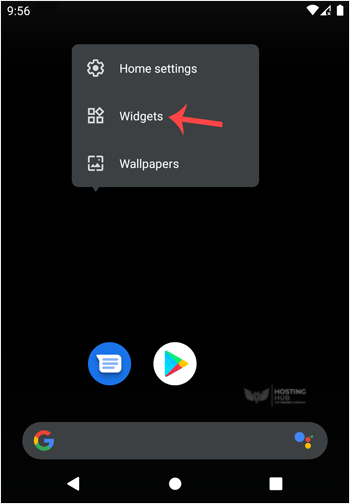
1. Öffnen Sie Ihr Android-Handy. Tippen Sie einige Sekunden lang auf einen leeren Bereich Ihres Startbildschirms, und Sie werden mehrere Optionen angezeigt bekommen, wie Hintergrundbild und Widgets. Tippen Sie auf Widgets.
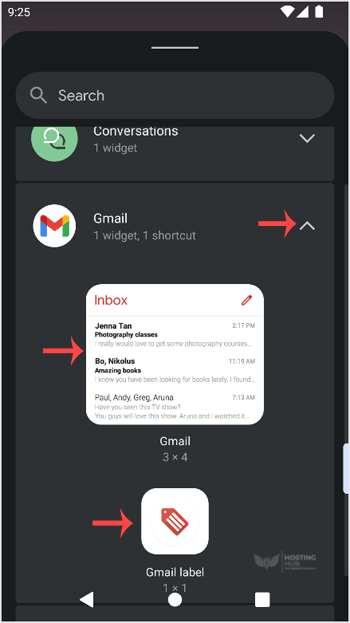
2. Suchen Sie Gmail und tippen Sie darauf, um es zu erweitern. Berühren Sie das Gmail Widget und halten Sie es gedrückt. Ziehen Sie es auf Ihren Android-Bildschirm und lassen Sie es los.
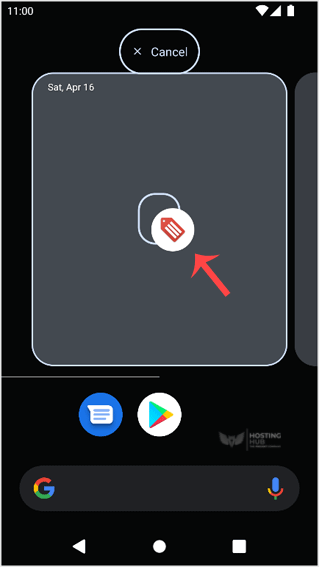
3. Wir haben es auf den Android-Bildschirm gezogen.
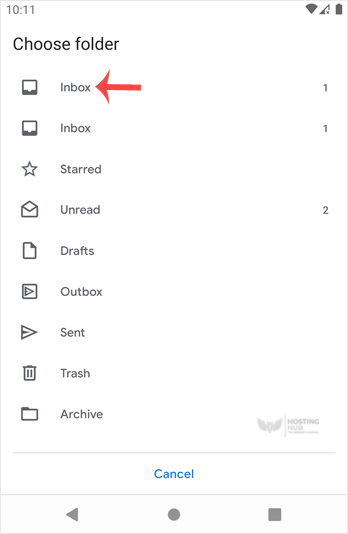
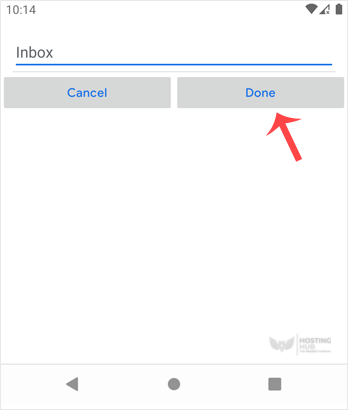
4. Wenn Sie mehrere E-Mail-Konten haben, wählen Sie ein entsprechendes E-Mail-Konto aus. Es wird dann eine Option anzeigen, um einen Ordner zu wählen. Tippen Sie auf Inbox.
5. Tippen Sie auf Done.
6. Öffnen Sie das Widget. Tippen Sie auf Take Me to Gmail.
Herzlichen Glückwunsch. Von nun an können Sie E-Mails einfach lesen, verfassen oder überprüfen, indem Sie einfach ein E-Mail-Symbol öffnen, das sich auf Ihrem Startbildschirm befindet.

Es wird automatisch mit der Synchronisierung von E-Mails beginnen, wann immer Sie dieses Symbol öffnen, und wenn Sie eine erhalten, wird es diese auf dem Bildschirm anzeigen. Wir empfehlen, dass Sie sich auch unsere anderen Android-Tutorials ansehen.

