Softaculous hilft Ihnen dabei, Webanwendungen sehr einfach zu installieren. Bitte folgen Sie den nachstehenden Schritten, um ProcessWire zu installieren.
1. Melden Sie sich in Ihrem cPanel-Konto an.
2. Klicken Sie im Bereich Software auf Softaculous Apps Installer.
3. cPanel wird Sie zur Softaculous-Benutzeroberfläche weiterleiten.
4. Suchen Sie auf der linken Seite die Kategorie Portal/CMS. Klicken Sie darauf und dann auf den erscheinenden Link ProcessWire.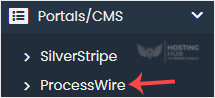
5. Klicken Sie auf Installieren.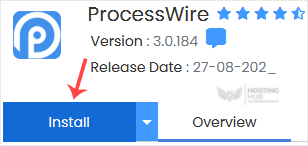
6. Füllen Sie die erforderlichen Felder unter Software Setup aus:
- Installations-URL wählen: Wählen Sie das entsprechende Protokoll/Domain. Im Feld "In Directory" sollten Sie dies in einem Verzeichnis installieren wollen, z.B. example.com/directory, geben Sie den Verzeichnisnamen ein. Andernfalls lassen Sie es bitte leer, um in Ihrer Hauptdomain zu installieren, z.B. example.com.

7. Geben Sie unter dem Feld Site Settings folgende Informationen ein:
- Admin-Ordner: Geben Sie den Namen Ihres Admin-Ordners ein, wie z.B. admin123.
8. Geben Sie unter dem Feld Admin Account folgende Informationen ein:
- Admin-Benutzername: Ihr neuer ProcessWire-Benutzername (aus Sicherheitsgründen verwenden Sie nicht den Benutzernamen administrator oder admin).
- Admin-Passwort: Verwenden Sie ein starkes Passwort.
- Admin-E-Mail: Ihre E-Mail-Adresse.
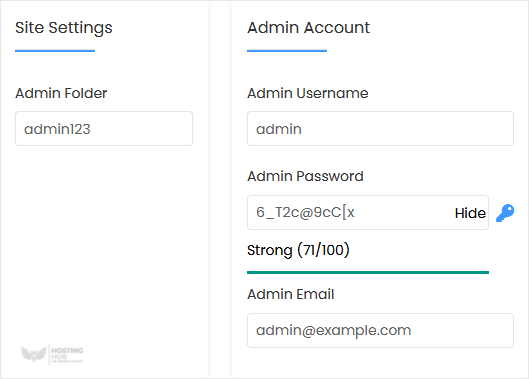
Hinweis: Kopieren Sie den Admin-Benutzernamen und das Passwort in den Editor. Sie werden diese später benötigen, um auf den Admin-Bereich Ihrer ProcessWire-Website zuzugreifen.
9. Erweiterte Optionen: Lassen Sie dies unverändert, es sei denn, Sie möchten den Datenbanknamen ändern oder ein automatisches Backup erstellen. Bitte beachten Sie, dass häufige Backups viel Speicherplatz beanspruchen können.
Scrollen Sie schließlich zum Ende der Seite und klicken Sie auf Installieren.