Puteți configura un cont de email cPanel cu Microsoft Outlook 2019 și să vă gestionați contul de email.
1. Deschideți Outlook 2019.

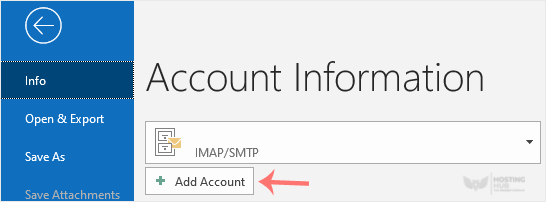
2. Accesați File > Info și faceți clic pe Add Account.
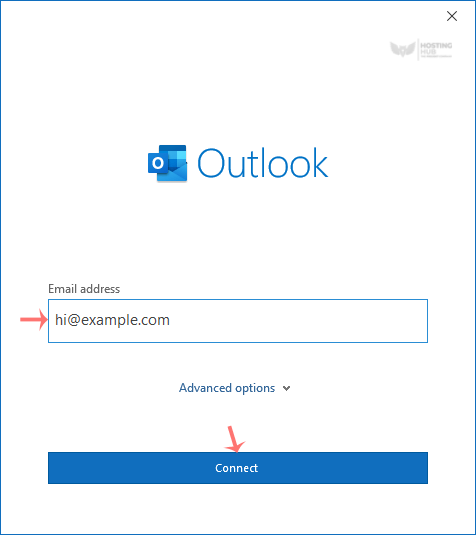
3. Introduceți adresa dvs. completă de email, cum ar fi yourname@example.com, și faceți clic pe Connect.
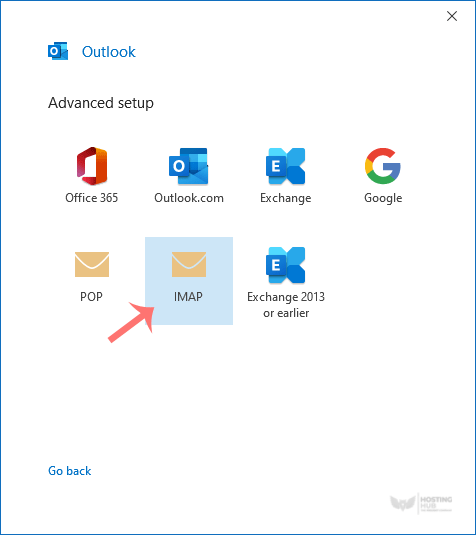
4. În Advance Setup, selectați IMAP.
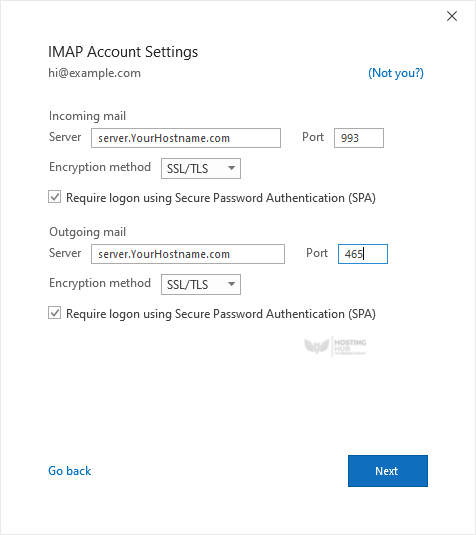
5. Introduceți detaliile IMAP așa cum sunt furnizate sub captură, dar modificați numele de gazdă cu numele de gazdă al serverului dvs. și asigurați-vă că portul IMAP este corect.
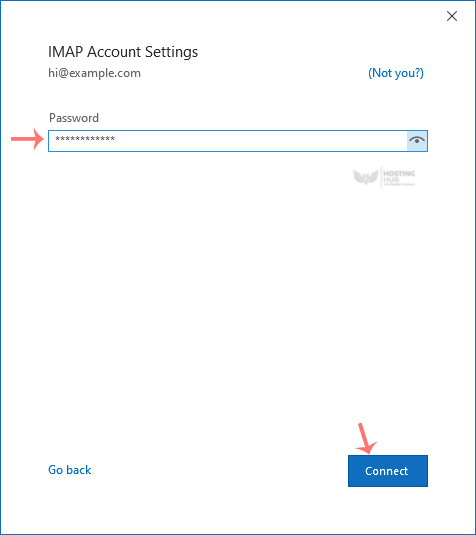
6. Introduceți parola de email și faceți clic pe Connect.
7. În final, faceți clic pe Done.
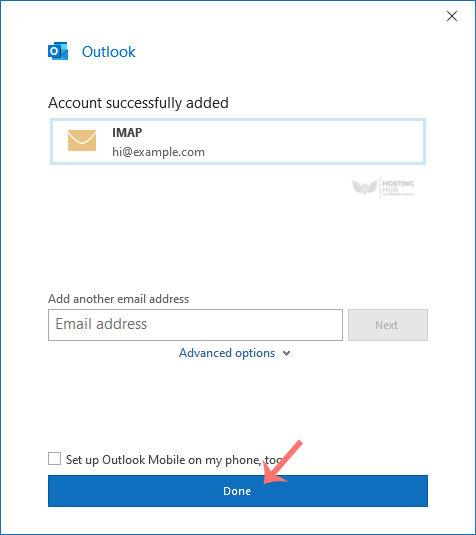
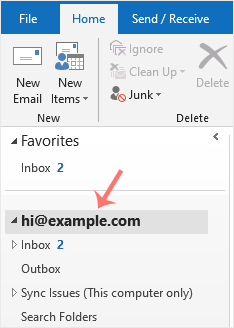
Acum puteți gestiona email-ul nou adăugat din bara laterală stângă sub fila Home din Outlook.