


Thunderbird ist eine benutzerfreundliche E-Mail-Client-Software zur Verwaltung Ihrer E-Mails. Sie können ein cPanel E-Mail-Konto mit Mozilla Thunderbird einrichten und E-Mails empfangen/senden.
1. Öffnen Sie Mozilla Thunderbird.

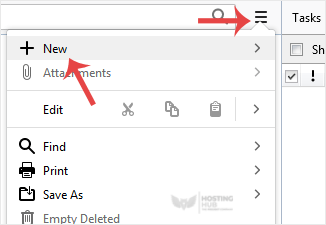
2. Klicken Sie auf das Menü-Symbol auf der rechten Seite des Bildschirms und wählen Sie Neu. Ein Dropdown-Menü wird sich öffnen.
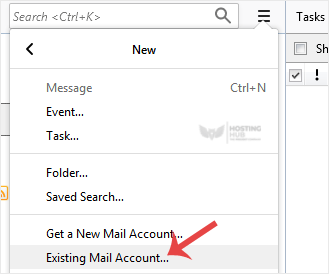
3. Klicken Sie auf Vorhandenes E-Mail-Konto.
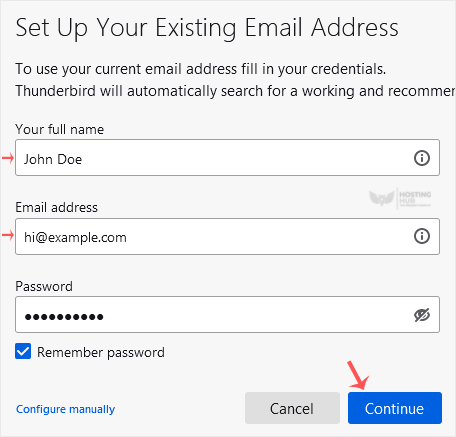
4. In der E-Mail-Kontoeinrichtung geben Sie Ihren Namen, Ihre vollständige E-Mail-Adresse und Ihr E-Mail-Kontopasswort ein. Fahren Sie mit Weiter fort.
5. Es kann einige Minuten dauern, bis Ihr E-Mail-Konto konfiguriert ist. Klicken Sie danach auf Fertig.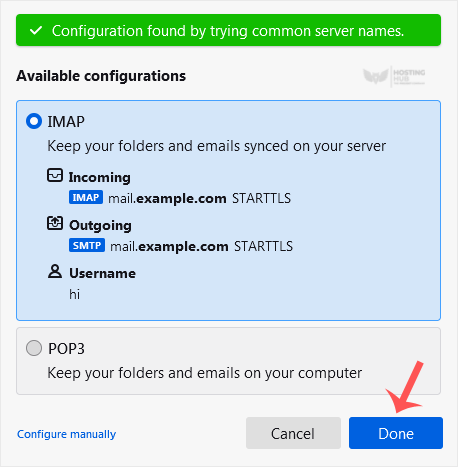
6. Falls eine SSL-Sicherheitsausnahme angezeigt wird, klicken Sie auf Sicherheitsausnahme bestätigen und die Warnung wird verschwinden.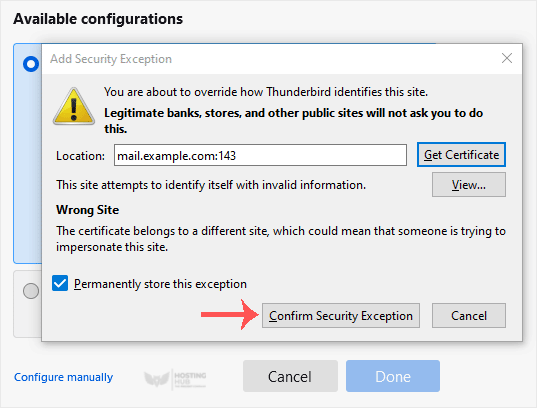
Herzlichen Glückwunsch, Ihre E-Mail wurde erfolgreich eingerichtet. Sie können nun Ihre E-Mails über Mozilla Thunderbird verwalten.
Most Popular Articles
How to Setup a cPanel Email Account in Mozilla Thunderbird
Thunderbird is a friendly email client software for managing your email. You can set up a cPanel...
How to Check for New Email in Mozilla Thunderbird
Thunderbird is an email client software. You can work with it in the following way. 1. Open...
How to Send an Email Using Mozilla Thunderbird
You can send an email using Thunderbird. It is quite straightforward as you do not need to log in...
How to Delete Email Messages in Mozilla Thunderbird
You can easily remove email in Mozilla Thunderbird. If you use the POP email protocol, the...
How to Reply to Email in Mozilla Thunderbird
You can reply to an email using Mozilla Thunderbird instead of the cPanel Webmail. 1. Open...

