


Um ein cPanel-Konto zu erstellen, müssen Sie mindestens ein Hosting-Paket erstellen. In WHM können Sie ganz einfach Hosting-Pakete erstellen.
1. Melden Sie sich in Ihrem WHM-Konto an.
2. Gehen Sie zu Account Functions >> Create a New Account oder geben Sie Create in das Menüfilter-Feld ein. Die Option wird angezeigt. Klicken Sie darauf.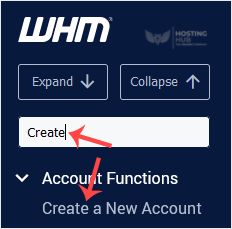
3. Geben Sie die folgenden Details unter Domain Information: ein
Domain: Der Domain-Name, den Sie hosten möchten, wie beispielsweise example.com.
Username: Klicken Sie irgendwo auf den leeren Bereich, und dieses Feld wird automatisch ausgefüllt. Sie können auch einen anderen Benutzernamen eingeben, den Sie verwenden möchten.
Password: Geben Sie ein Passwort ein oder verwenden Sie einen Passwort-Generator. Kopieren Sie das Passwort an einen sicheren Ort. Sie benötigen es, um auf Ihr neu erstelltes Konto zuzugreifen.
Email: Ihre E-Mail-Adresse.
Choose a Package: Sie können ein Paket aus dem Dropdown-Menü auswählen. Wenn keines verfügbar ist, können Sie es über die Option Add a Package erstellen.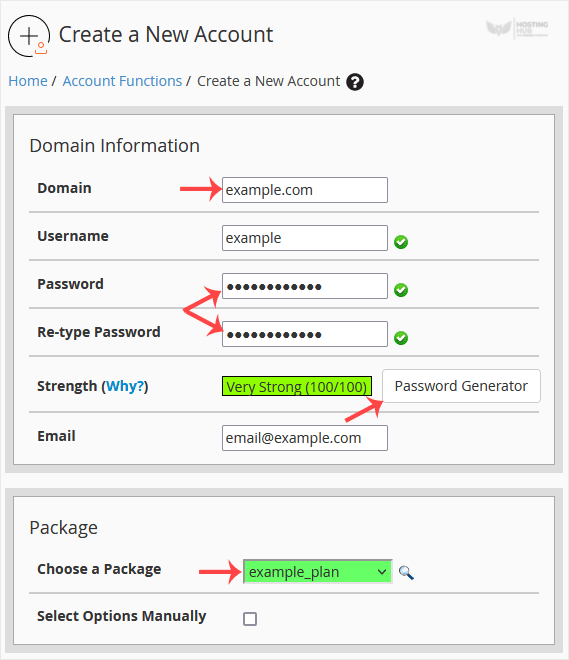
- Unter Settings:
CGI Access: Aktivieren Sie diese Option, um CGI-Zugang zu ermöglichen.
cPanel Theme: Sie können es so belassen, wie es ist, oder ein Theme auswählen, das Sie für Ihr cPanel-Benutzerkonto verwenden möchten.
Locale: Wählen Sie eine Sprache für Ihr cPanel-Benutzerkonto.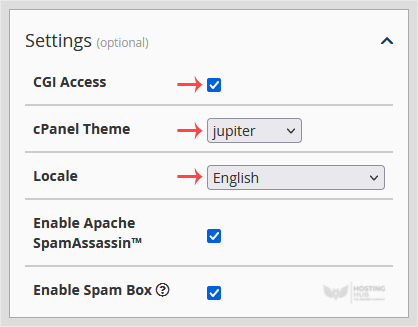
- Unter Reseller Settings:
Make the account a reseller one: Lassen Sie diese Option deaktiviert, wenn Sie Ihrem cPanel-Konto keinen Reseller-Zugang gewähren möchten. Diese Option ist nur für Root-Benutzer verfügbar.
- Unter DNS Settings:
Enable DKIM on this account: Diese Option ist standardmäßig aktiviert. Wir empfehlen Ihnen, sie aktiviert zu lassen.
Enable SPF on this account: Aktivieren Sie diese Option, um zu verhindern, dass Missbrauchstäter gefälschte E-Mails im Namen Ihres Domain-Namens versenden.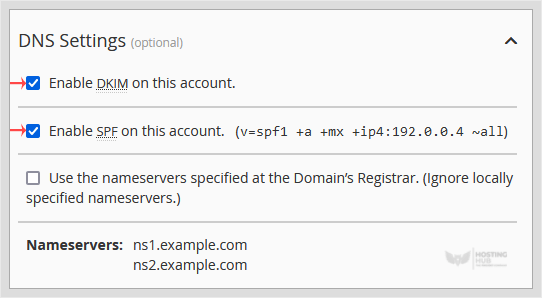
4. Lassen Sie alle anderen Optionen unverändert. Scrollen Sie bitte nach unten zur Schaltfläche Create und klicken Sie darauf.
Ihr cPanel-Konto wird erfolgreich erstellt.

