


Sie können ein Backup Ihres DirectAdmin-Kontos erstellen und herunterladen.
So erstellen Sie ein Backup Ihres Kontos in DirectAdmin
1. Melden Sie sich in Ihrem DirectAdmin-Konto an.
2. Klicken Sie im Bereich Erweiterte Funktionen auf Backups erstellen/wiederherstellen oder geben Sie Restore in das Navigationsfilter-Feld ein, und die Option wird angezeigt. Klicken Sie darauf.
3. Unter Site Backup markieren Sie die Optionen, die Sie in Ihr Backup einschließen möchten.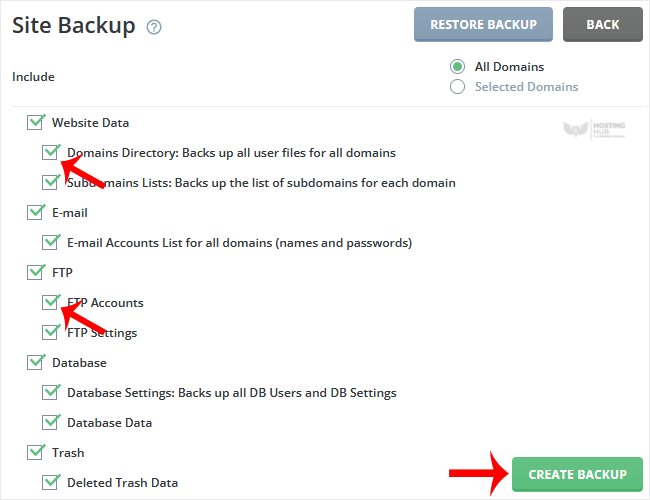
4. Scrollen Sie zum Ende der Seite und klicken Sie auf Backup erstellen.
5. Es wird eine Erfolgsmeldung wie Backup-Erstellung zur Warteschlange hinzugefügt angezeigt. Sobald das Backup erstellt wurde, wird eine Nachricht im DirectAdmin Panel >> Support & Hilfe Bereich >> Support Center angezeigt.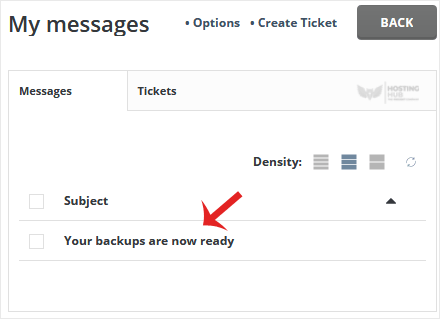
So laden Sie ein erstelltes Backup Ihres Kontos herunter
1. Melden Sie sich in Ihrem DirectAdmin-Konto an.
2. Klicken Sie im Bereich System Info & Dateien auf Datei-Manager oder geben Sie Datei-Manager in das Navigationsfilter-Feld ein, und die Option wird angezeigt. Klicken Sie darauf.
3. Öffnen Sie das backups-Verzeichnis.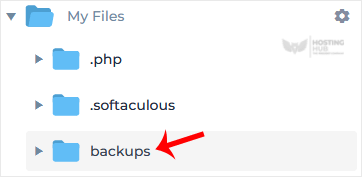
4. Klicken Sie mit der rechten Maustaste auf Ihre neu erstellte Backup-Datei und wählen Sie Download aus dem Kontextmenü. Die Datei wird auf Ihren Computer heruntergeladen.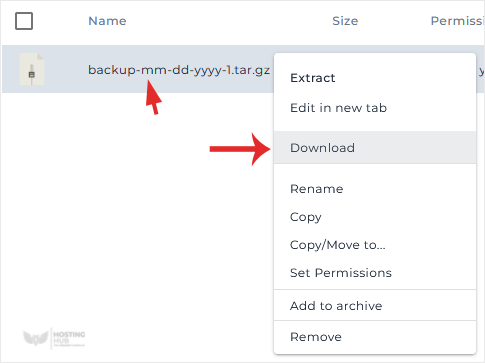
Herzlichen Glückwunsch, Sie haben erfolgreich ein Backup erstellt und heruntergeladen.

