


1. Melden Sie sich in Ihrem cPanel-Konto an.
2. Klicken Sie im Bereich Email auf Email Filters.
3. Unter Filters by Users können Sie alle Ihre bestehenden E-Mail-Konten sehen. Klicken Sie auf Manage Filters neben dem entsprechenden Konto.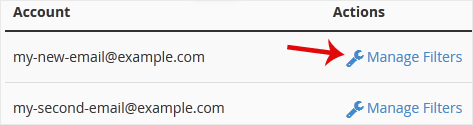
4. Unter Current Filters klicken Sie auf Edit neben dem entsprechenden Filter.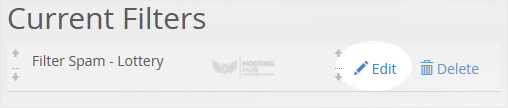
5. Nehmen Sie die gewünschten Änderungen am Filter vor.
6. Klicken Sie auf Save.
Most Popular Articles
How to Enable BoxTrapper in cPanel
BoxTrapper requires all email senders not on your Whitelist to respond to verification emails. It...
How to Edit an Account Level/Global Email Filter in cPanel
1. Log in to your cPanel account.2. In the Email section, click on Global Email Filters. 3. Under...
How to Create a "User Level Email Filter" in cPanel
It is hard to stop spam email entirely but you can filter it, discard it, deliver it to the...
How to Edit "User Level Email Filter" in cPanel
1. Log in to your cPanel account. 2. In the Email section, click on Email Filters. 3. Under...
How to Enable Apache SpamAssassin and SpamBox in cPanel
Apache SpamAssassin is a mail filter that identifies spam. An intelligent email filter uses...

