


Sie können ein cPanel E-Mail-Konto zu der integrierten E-Mail-Anwendung Ihres Android-Geräts hinzufügen. Sie benötigen keine externen Apps aus dem Google Play Store.
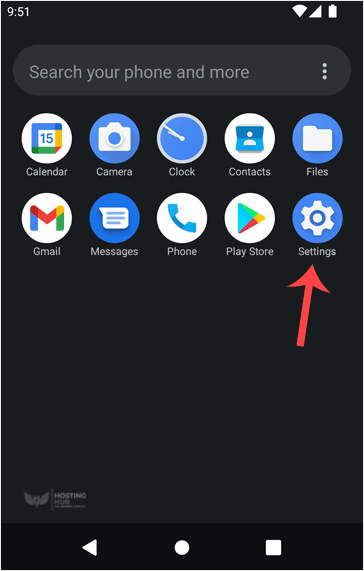
1. Öffnen Sie Ihr Android-Mobilgerät und wischen Sie vom unteren Bildschirmrand nach oben. Finden Sie das Einstellungen-Symbol und öffnen Sie es.
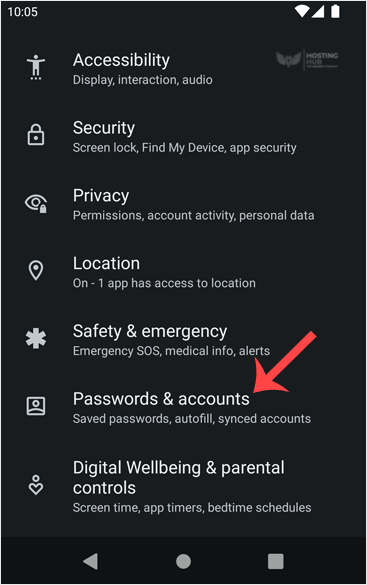
2. Scrollen Sie nach unten zur Option Passwörter & Konten und tippen Sie darauf.
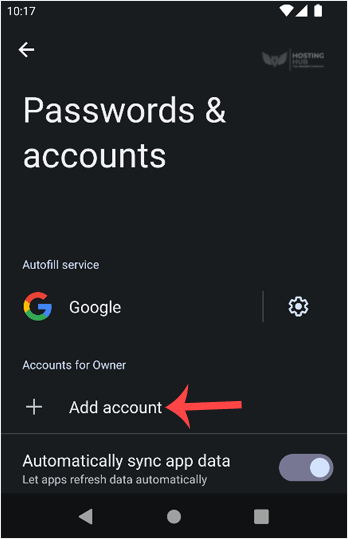
3. Tippen Sie auf + Konto hinzufügen.
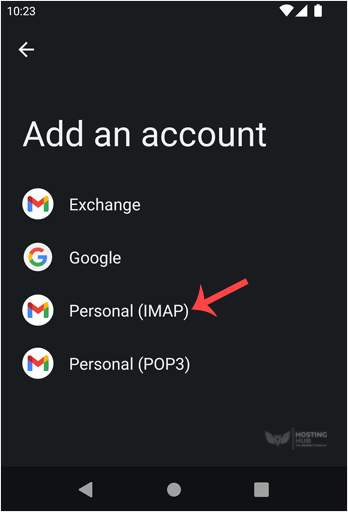
4. Wählen Sie nun die Option Persönliches IMAP.
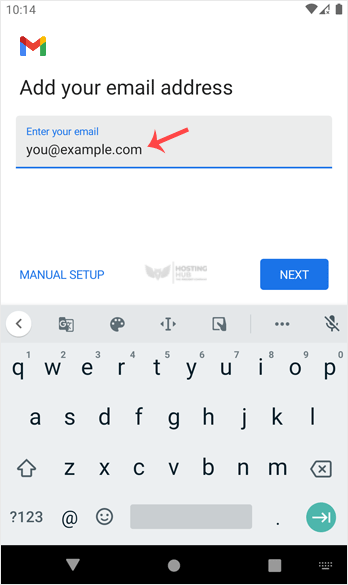
5. Im Bereich "E-Mail-Adresse hinzufügen" geben Sie Ihre vollständige E-Mail-Adresse ein, wie zum Beispiel you@example.com. Tippen Sie dann auf Weiter und geben Sie Ihr Passwort ein. Bestätigen Sie erneut mit Weiter.
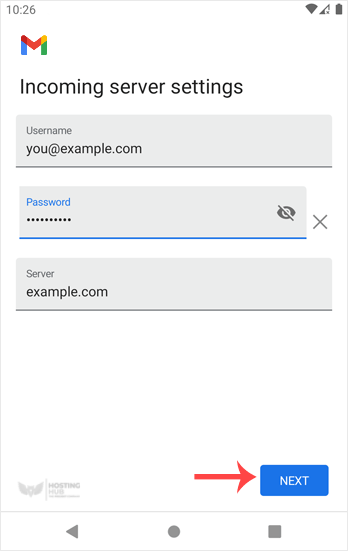
6. Schauen Sie sich die Eingangsserver-Einstellungen und Ausgangs-Mail-Server-Einstellungen an. Wenn alles in Ordnung aussieht, tippen Sie auf Weiter.
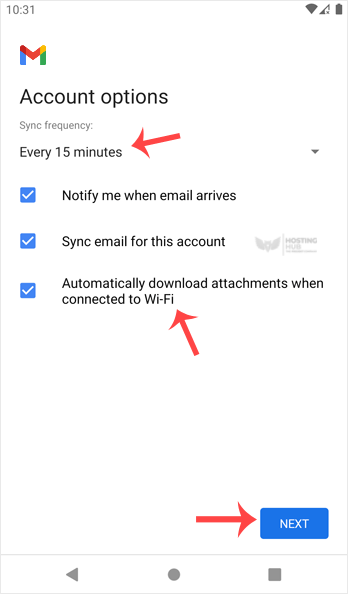
7. Sie können die E-Mail-Synchronisierungsfrequenz und andere Optionen unter den Kontooptionen auswählen. Wählen Sie entsprechend Ihren Bedürfnissen und drücken Sie Weiter.
8. Im Eingabefeld Ihr Name geben Sie Ihren Namen ein und drücken Sie Weiter.
Herzlichen Glückwunsch! Von nun an erhalten Sie eine Benachrichtigung, wann immer Sie eine E-Mail erhalten. Sie können eine Liste der E-Mail-Konten in Ihren Android-Einstellungen >> Passwörter & Konten sehen.
Sie können auch direkt über die integrierte Gmail-Anwendung darauf zugreifen.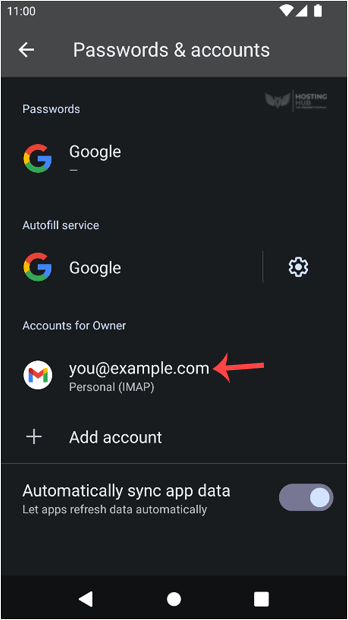
Schauen Sie sich unsere anderen Android-Tutorials an, wie Sie E-Mails manuell lesen/überprüfen oder eine neue Nachricht verfassen und senden können.

