


Wir hoffen, dass Sie bereits unser Tutorial zum Einrichten eines cPanel-E-Mail-Kontos in Android gelesen haben und bereits ein integriertes E-Mail-Widget zu Ihrem Android-Bildschirm hinzugefügt haben.
Die integrierte Android-E-Mail-Anwendung ermöglicht es uns, eine benutzerdefinierte E-Mail-Signatur einzustellen, die am Ende Ihrer E-Mail angezeigt wird.
1. Öffnen Sie die Posteingang- oder Gmail-Anwendung.

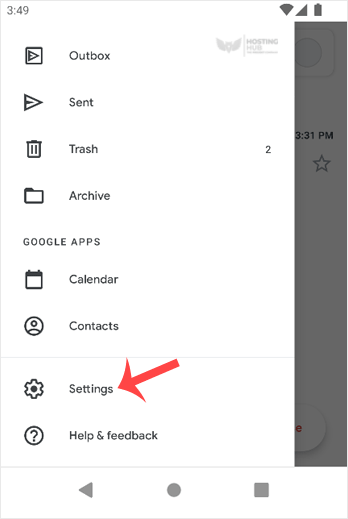
2. Tippen Sie oben links auf Menü. Scrollen Sie nach unten und tippen Sie dann auf Einstellungen.
3. Wählen Sie Ihr E-Mail-Konto aus. Wenn Sie mehrere Konten haben, können Sie für jedes eine andere Signatur einrichten.
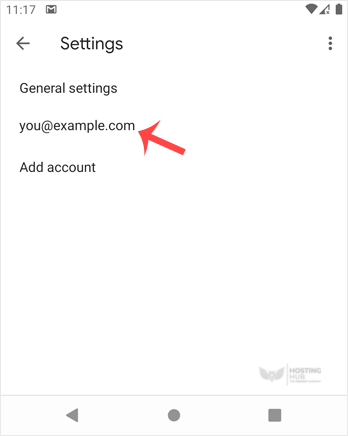
4. Tippen Sie auf Mobile Signatur. 
5. Richten Sie Ihre benutzerdefinierte Signatur ein und bestätigen Sie dann mit OK. 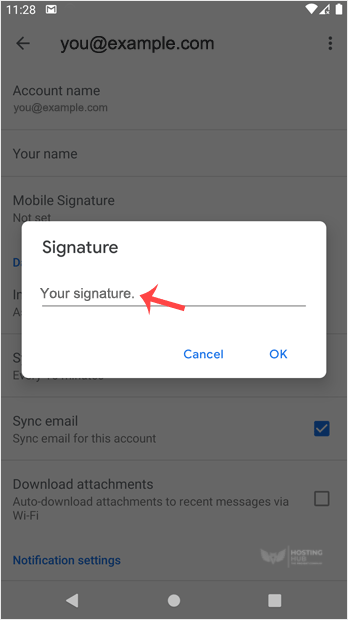
Ab sofort wird die Signatur automatisch am Ende Ihrer E-Mail hinzugefügt, wann immer Sie eine E-Mail senden oder auf eine antworten.

