


Opțiunea de reinstalare automată a Virtualizor nu vă permite să modificați sau să creați o partiție personalizată. Cu toate acestea, puteți crea o astfel de partiție printr-o instalare/reinstalare manuală a unui sistem de operare. Puteți urma aceste instrucțiuni pentru a instala/reinstala manual un sistem de operare.
1. Conectați-vă la panoul de control Virtualizor.
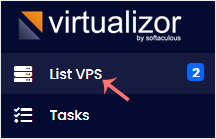
2. Din panoul lateral stâng, faceți clic pe List VPS.
3. Plasați cursorul mouse-ului pe VPS-ul corespunzător, iar acea linie va fi evidențiată. Apoi faceți clic pe pictograma Manage din linia evidențiată.

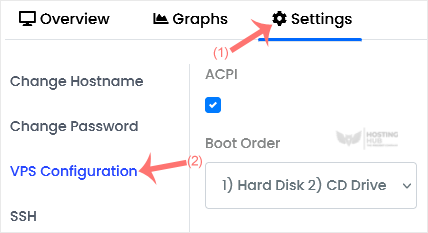
4. Faceți clic pe Settings și selectați VPS Configuration.
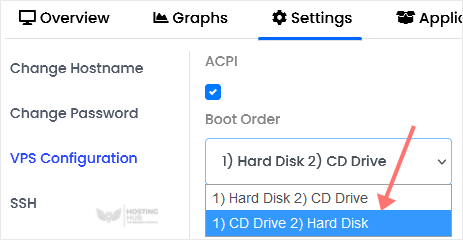
5. În secțiunea VPS Configuration, modificați ordinea de pornire la (1) CD Drive (2) Hard Disk.
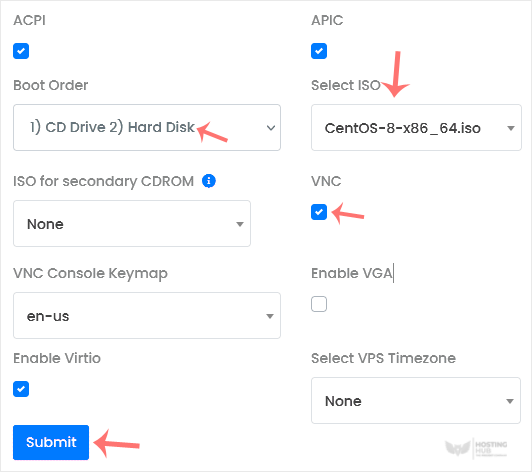
6. În secțiunea Select ISO, alegeți fișierul ISO din lista derulantă. Asigurați-vă că VNC este activat și puteți lăsa celelalte opțiuni așa cum sunt. Apoi faceți clic pe Submit.
7. Reporniți VPS-ul făcând clic pe pictograma Reboot.

8. Acum, faceți rapid clic pe VNC fără a aștepta.

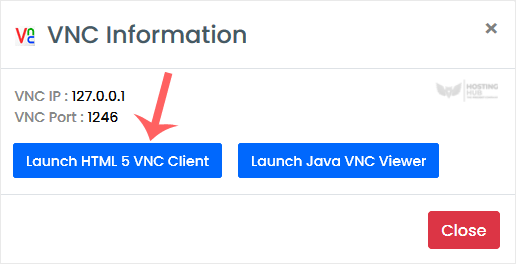
9. Se va deschide o nouă fereastră pop-up. Faceți clic pe HTML5 VNC Client.
Majoritatea sistemelor de operare vă solicită să apăsați orice tastă pentru a începe instalarea sistemului de operare în timpul pornirii. Când vi se solicită, apăsați orice tastă de pe tastatură și instalarea/reinstalarea sistemului de operare va începe. Este posibil să vi se afișeze și o opțiune precum Install OS sau Test this media. Pentru instalarea/reinstalarea sistemului de operare, selectați Install OS și apăsați Enter.
Odată ce instalarea începe, vi se va solicita să creați o partiție, să setați o parolă etc.
După finalizarea instalării, nu uitați să setați ordinea de pornire la (1) Hard Disk (2) CD Drive și să reporniți VPS-ul. În caz contrar, VPS-ul va porni în modul de instalare la următoarea pornire, în loc de modul normal.
Notă: Dacă VNC s-a deconectat, faceți clic pe Connect pentru a-l reconecta.

