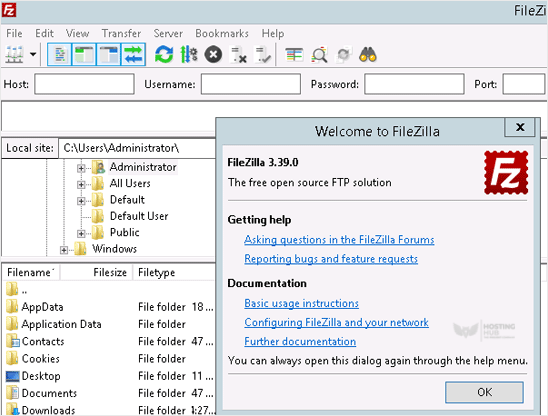
Instalarea clientului FTP FileZilla pe sistemul de operare Windows este simplă. Urmați acest tutorial.
1. Descărcați programul de instalare FileZilla FTP pentru sistemul dvs. de operare Windows.
2. Faceți dublu clic pentru a rula fișierul de instalare FileZilla FTP. Dacă apare un avertisment de securitate, citiți-l și acceptați-l. Apoi faceți clic pe Run.
3. Clientul FileZilla va afișa un acord de licență. Citiți-l și acceptați acordul pentru a instala clientul FileZilla pe computerul dvs.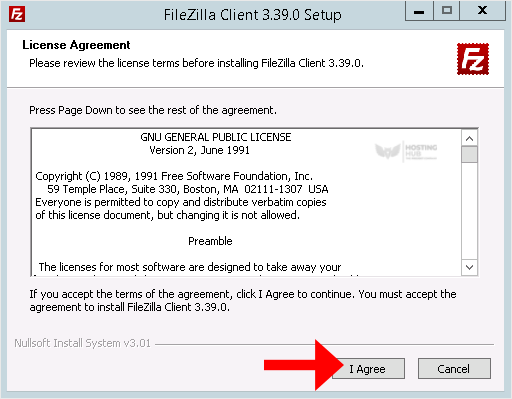
4. Faceți clic pe Next până când apare opțiunea Install. Apoi selectați-o.
5. Instalarea se finalizează de obicei în câteva secunde. Totuși, în funcție de viteza computerului dvs., poate dura puțin mai mult. După finalizare, confirmați cu Finish.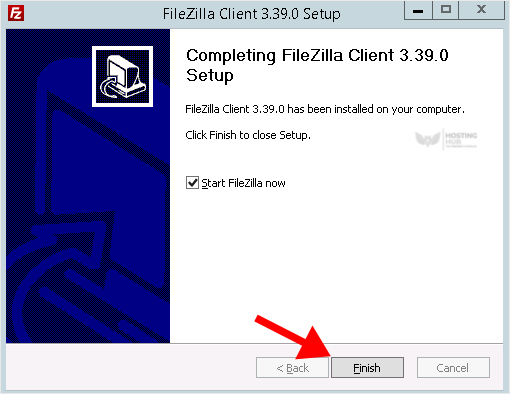
Felicitări. Ați instalat cu succes clientul FileZilla pe sistemul dvs. de operare Windows. Acum îl puteți începe să îl utilizați.