


Möchten Sie Ihren Virtualizor-VPS-Status überprüfen und feststellen, ob der VPS offline oder online ist? Sie können den Client-Bereich oder das Virtualizor Control Panel einsehen.
1. Melden Sie sich in Ihrem Virtualizor Control Panel an.
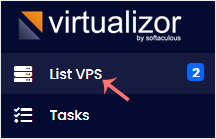
2. Klicken Sie im linken Seitenbereich auf List VPS.
3. Unter dem Aktualisieren-Symbol sehen Sie vor jedem VPS einen grünen oder roten Kreis. Wenn ein grüner Kreis angezeigt wird, bedeutet dies, dass Ihr VPS online ist.
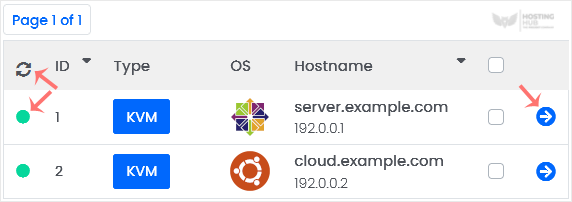
Sie können auf das Aktualisieren-Symbol klicken, um Ihren VPS-Status zu aktualisieren.

