


Sie können das Root-/Admin-Passwort Ihres VPS-Betriebssystems über Virtualizor ändern.
1. Melden Sie sich in Ihrem Virtualizor Control Panel an.
2. Klicken Sie im linken Seitenbereich auf List VPS.
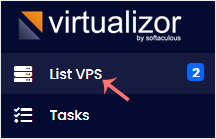
3. Bewegen Sie die Maus über den entsprechenden VPS, und die Zeile wird hervorgehoben. Klicken Sie dann auf das Verwaltungssymbol in der hervorgehobenen Zeile.

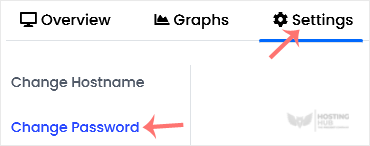
4. Klicken Sie auf Settings und wählen Sie dann Change Password.
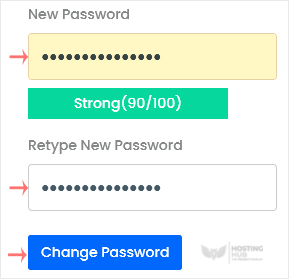
5. Geben Sie Ihr neues Passwort ein und bestätigen Sie mit Change Password.
6. Wählen Sie oben rechts Poweroff.

7. Klicken Sie abschließend auf Start.

Es kann einige Minuten dauern, bis der VPS startet. Anschließend können Sie mit Ihrem neuen Passwort darauf zugreifen.

