


Der Rescue-Modus startet Ihren VPS in eine leichtgewichtige, Debian-basierte Wiederherstellungsumgebung anstelle Ihres normalen Betriebssystems. Verwenden Sie ihn, wenn Ihr VPS nicht startet, das Dateisystem beschädigt ist oder Sie ausgesperrt sind und Daten wiederherstellen oder Konfigurationsdateien reparieren müssen.
Unterstützte VPS-Typen: KVM, XEN-HVM, XEN-PV only. Der Rescue-Modus ist für OpenVZ- oder LXC-Container nicht verfügbar.
Rescue-Modus aktivieren
- Melden Sie sich in Ihrem Virtualizor-Endbenutzerbereich an.
- Klicken Sie in der linken Seitenleiste auf List VPS.
- Klicken Sie auf das Verwaltungspfeil-Symbol neben Ihrem VPS, um die Verwaltungsseite zu öffnen.
- Suchen Sie die Schaltfläche Rescue-Modus auf der Verwaltungsseite.
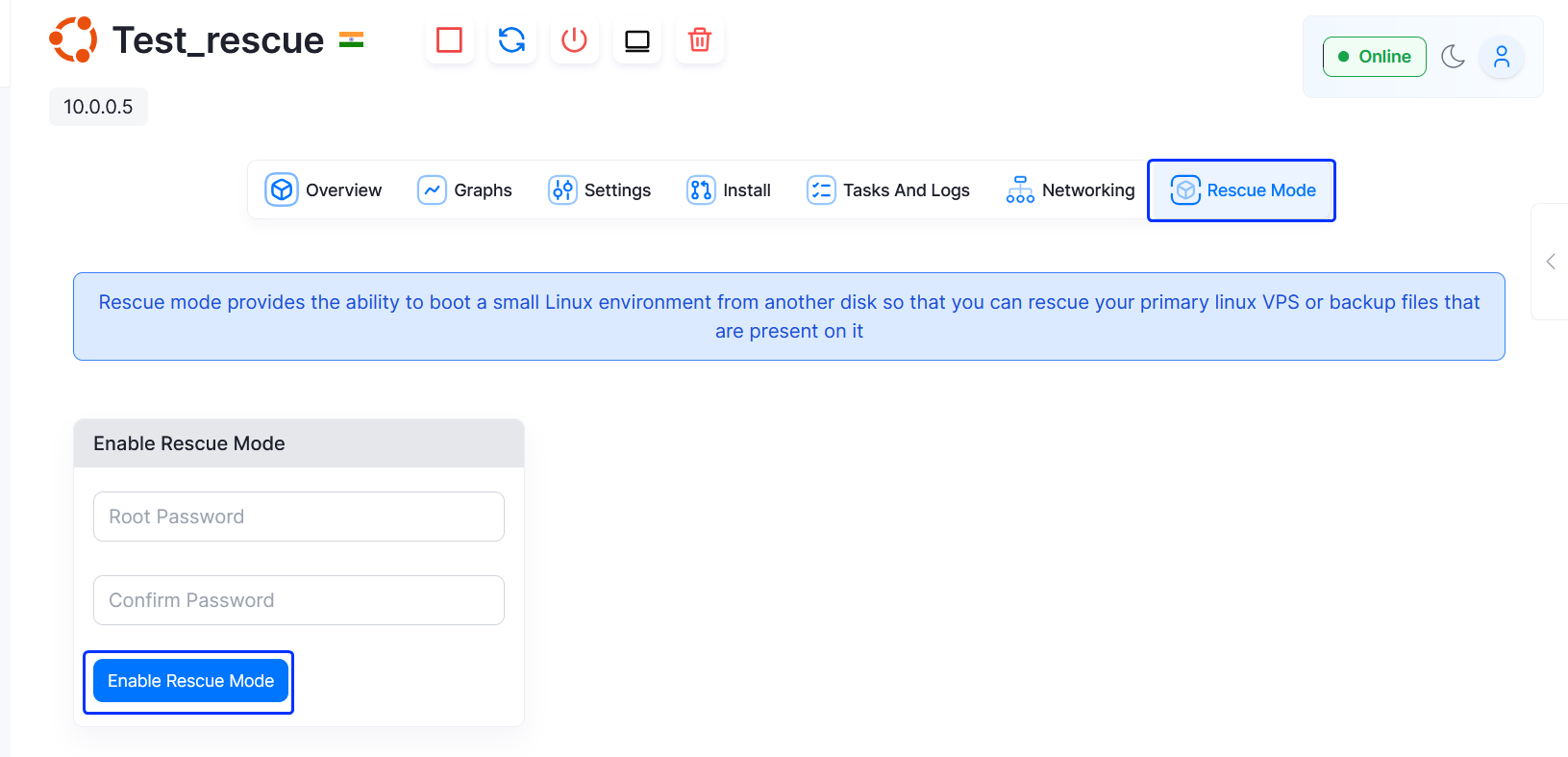
- Geben Sie ein Root-Passwort für die Wiederherstellungsumgebung ein. Dabei handelt es sich um ein temporäres Passwort, das nur verwendet wird, solange der Rescue-Modus aktiv ist – es ändert nicht Ihr normales VPS-Root-Passwort.
- Klicken Sie auf Enable Rescue Mode.
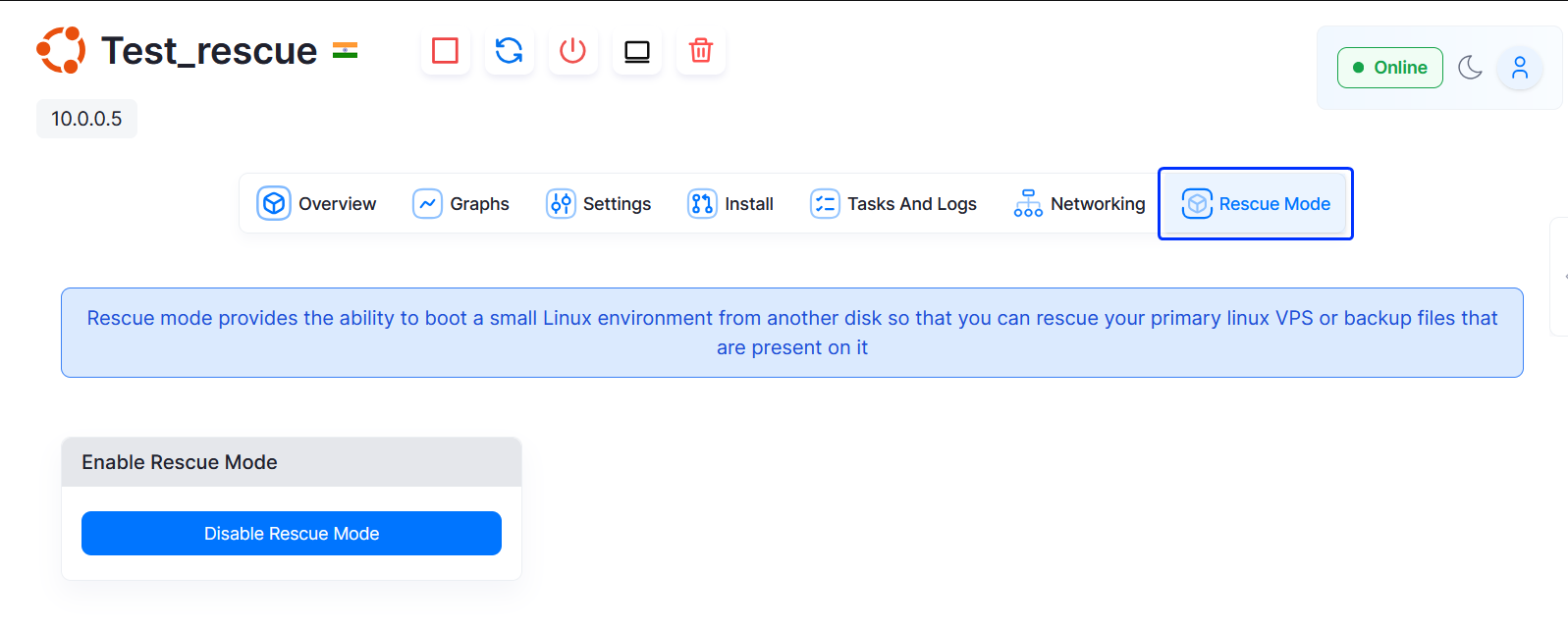
Hinweis: Wenn der Rescue-Modus auf diesem VPS zum ersten Mal verwendet wird, dauert die Aktivierung 3 bis 5 Minuten. Nachfolgende Verwendungen sind schneller.
Auf die Wiederherstellungsumgebung zugreifen
Sobald der Rescue-Modus aktiv ist, läuft auf Ihrem VPS ein minimales Debian-System. Ihre ursprüngliche Betriebssystem-Festplatte ist eingebunden, aber nicht gestartet.
- Verbinden Sie sich über SSH mit dem Root-Passwort, das Sie in Schritt 5 festgelegt haben:
ssh root@your-vps-ip - Wenn SSH nicht erreichbar ist, verwenden Sie stattdessen die VNC-Konsole von der Virtualizor-Verwaltungsseite.
Ursprüngliche Festplatte einbinden, um Daten wiederherzustellen
Ihre ursprüngliche VPS-Festplatte ist als Blockgerät eingebunden (in der Regel /dev/vdb oder /dev/sdb). So greifen Sie auf Ihre Dateien zu:
- Listen Sie verfügbare Festplatten auf, um Ihre ursprüngliche Festplatte zu finden:
lsblk - Erstellen Sie einen Einhängepunkt:
mkdir /mnt/recovery - Binden Sie die Festplatte ein (ersetzen Sie /dev/vdb1 durch die korrekte Partition aus der lsblk-Ausgabe):
mount /dev/vdb1 /mnt/recovery - Ihre ursprünglichen Dateien sind jetzt unter /mnt/recovery zugänglich. Sie können Dateien kopieren, Konfigurationsdateien bearbeiten oder das Dateisystem reparieren.
Für LXC-Container: Die ursprüngliche Festplatte wird automatisch unter /mnt eingebunden.
Häufige Wiederherstellungsaufgaben:
- Wichtige Dateien von der Festplatte kopieren, bevor das Betriebssystem neu installiert wird
- Eine fehlerhafte /etc/fstab reparieren, die den Start verhindert
- Das Root-Passwort zurücksetzen, indem Sie /mnt/recovery/etc/shadow bearbeiten
- fsck ausführen, um ein beschädigtes Dateisystem zu reparieren:
fsck -y /dev/vdb1
Rescue-Modus deaktivieren
Wenn Sie fertig sind, deaktivieren Sie den Rescue-Modus, um wieder in Ihr normales Betriebssystem zu starten.
- Kehren Sie zur Virtualizor-Verwaltungsseite für Ihren VPS zurück.
- Klicken Sie auf Rescue Mode.
- Klicken Sie auf Disable Rescue Mode.
- Ihr VPS wird neu gestartet und startet normal.
Wenn Virtualizor „no actions are allowed" anzeigt: Klicken Sie auf das Neu laden-Symbol, um die Seite zu aktualisieren. Alle Aktionen sind wieder verfügbar, sobald der Rescue-Modus vollständig deaktiviert ist.
Fehlerbehebung
- Rescue-Modus nicht verfügbar: Diese Funktion wird nur auf VPS-Typen des Typs KVM, XEN-HVM und XEN-PV unterstützt. Wenn Sie einen OpenVZ- oder LXC-VPS verwenden, wenden Sie sich an den TPC Hosting-Support, um alternative Wiederherstellungsoptionen zu erhalten.
- Keine SSH-Verbindung nach der Aktivierung: Warten Sie die vollen 3–5 Minuten und versuchen Sie es erneut. Falls weiterhin nicht erreichbar, verwenden Sie die VNC-Konsole von der Virtualizor-Verwaltungsseite.
- Festplatte im Rescue-Modus nicht sichtbar: Führen Sie
lsblkoderfdisk -laus, um alle eingebundenen Blockgeräte aufzulisten und den korrekten Festplattennamen zu ermitteln.

