


Sie können ein Backup von FTP-Daten, E-Mails oder ein reines Datenbank-Backup aus dem DirectAdmin-Kontrollpanel herunterladen.
Wie erstellt man ein reines Datenbank-, FTP- oder E-Mail-Backup?
1. Melden Sie sich bei Ihrem DirectAdmin-Konto an.
2. Klicken Sie im Abschnitt Advanced Features auf Create/Restore Backups oder geben Sie Restore in das Navigationsfilter-Feld ein, und die Option wird angezeigt. Klicken Sie darauf.
3. Unter Site Backup können Sie, falls Sie ein reines E-Mail-Backup erstellen möchten, alle anderen Optionen deaktivieren und nur die unter E-Mail angezeigten Optionen aktivieren. Für ein reines FTP-Backup aktivieren Sie nur die Option, die unter FTP angezeigt wird. Dasselbe können Sie für das reine Datenbank-Backup tun.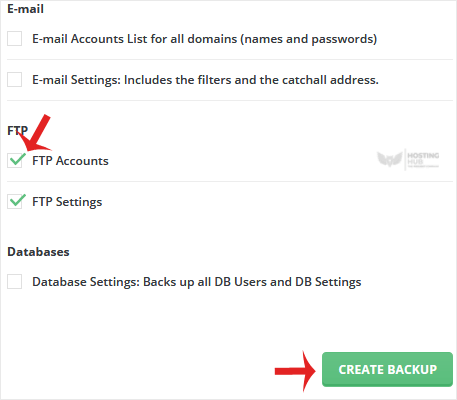
4. Scrollen Sie zum Ende der Seite und klicken Sie auf Create Backup.
5. Es wird eine Erfolgsmeldung angezeigt, z. B. „Backup-Erstellung zur Warteschlange hinzugefügt". Sobald das Backup erstellt wurde, wird eine Nachricht im DirectAdmin-Panel >> Abschnitt Support & Help >> Support Center >> Messages angezeigt.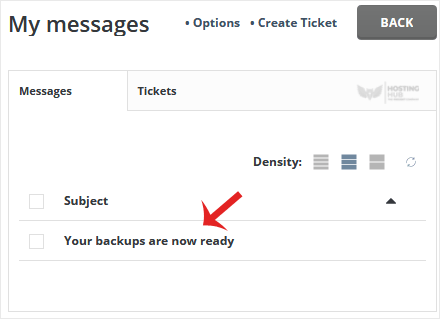
Wie lädt man ein erstelltes Backup seines Kontos herunter?
1. Melden Sie sich bei Ihrem DirectAdmin-Konto an.
2. Klicken Sie im Abschnitt System Info & Files auf File Manager oder geben Sie File Manager in das Navigationsfilter-Feld ein, und die Option wird angezeigt. Klicken Sie darauf.
3. Öffnen Sie das Verzeichnis backups.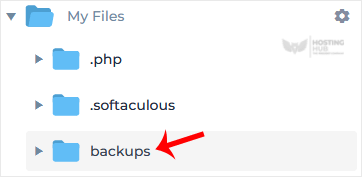
4. Klicken Sie mit der rechten Maustaste auf Ihre neu erstellte Backup-Datei und klicken Sie im Kontextmenü auf Download. Die Datei wird auf Ihren Computer heruntergeladen.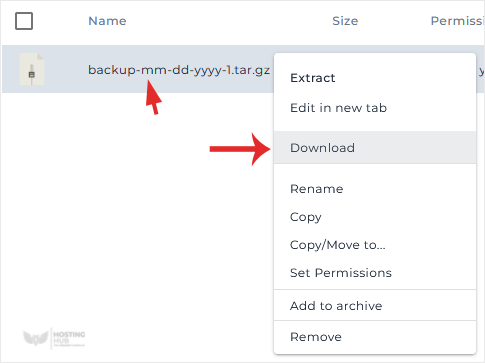
Herzlichen Glückwunsch. Sie haben erfolgreich ein Backup Ihrer ausgewählten Daten erstellt und heruntergeladen.

