


Das WordPress-Plugin funktioniert nicht korrekt, oder Sie möchten es neu installieren, ohne Daten zu verlieren oder das Plugin zu entfernen.
Dies ist sowohl mit aktiven als auch mit inaktiven Plugins möglich.
1. Melden Sie sich im WordPress-Dashboard an.
2. Gehen Sie im Dashboard-Menü zu Plugins und klicken Sie auf Plugin-Datei-Editor.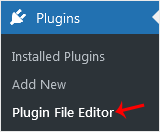
3. Wählen Sie im Dropdown-Menü von Plugin zum Bearbeiten auswählen das Plugin aus und klicken Sie auf Auswählen.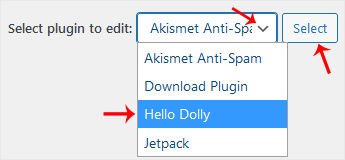
4. Suchen Sie im Datei-Editor die Versionszeile: Version: 1.7.2Ändern Sie diese in:Version: 1.7.1
Ändern Sie die Versionsnummer nur von einer höheren zu einer niedrigeren Zahl.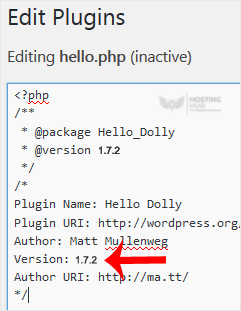
5. Scrollen Sie nach unten und klicken Sie auf Datei aktualisieren. Gehen Sie dann zurück zur Liste der installierten Plugins. Dort sollte ein Update für das bearbeitete Plugin verfügbar sein. Klicken Sie auf Jetzt aktualisieren.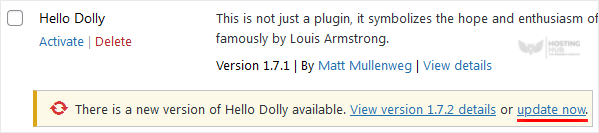
Das Plugin wurde erfolgreich aktualisiert/neu installiert, ohne dass Daten verloren gegangen sind.

