


1. Melden Sie sich bei Ihrem Plesk-Konto an.
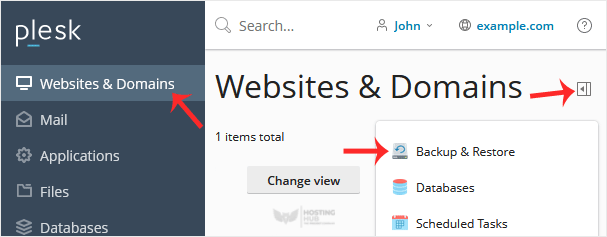
2. Gehen Sie zu Websites & Domains > Klicken Sie auf das Pull-Symbol >> Wählen Sie Backup & Wiederherstellen.
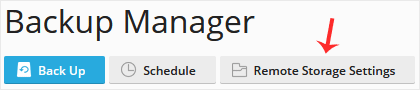
3. Klicken Sie auf Remote-Speichereinstellungen.
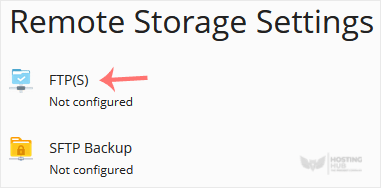
4. Klicken Sie auf FTP(S).
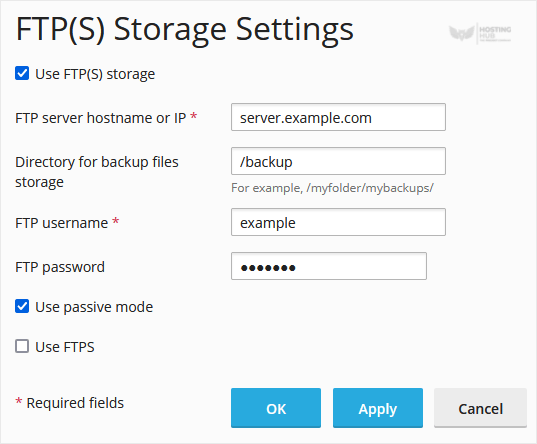
5. Füllen Sie die folgenden Angaben aus:
- Stellen Sie sicher, dass FTP(S)-Speicher verwenden als aktiviert markiert ist.
- FTP-Server-Hostname oder IP: Geben Sie Ihren FTP-Domainnamen oder Ihre IP-Adresse ein.
- Verzeichnis für die Backup-Dateispeicherung: Geben Sie den Pfad ein, unter dem Ihre Backup-Datei gespeichert wird, z. B. /backup.
- FTP-Benutzername: Geben Sie Ihren FTP-Benutzernamen ein.
- FTP-Passwort: Geben Sie Ihr FTP-Passwort ein.
- Passiven Modus verwenden: Wir empfehlen, ihn entweder zu aktivieren oder ihn so zu lassen, wie er ist.
- FTPS verwenden: Sie können es aktivieren, wenn Ihr FTP-Server TLS/Verschlüsselung unterstützt.
6. Klicken Sie auf Übernehmen.
Wenn eine Erfolgsmeldung angezeigt wird, haben Sie erfolgreich ein FTP(S)-Backup in Ihrem Plesk konfiguriert. Sie können nun ein Backup auf dem Remote-Backup-Server erstellen.

