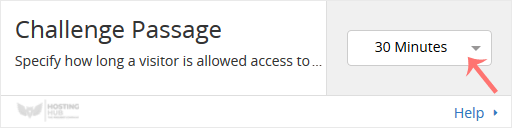
Cloudflare-geschützte Websites zeigen Besuchern ein Captcha an, um schädliche Bots und bösartige Aktivitäten zu verhindern. Sie können die erlaubte Zeit für Besucher festlegen, die die Seitenprüfung abschließen.
Beachten Sie jedoch, dass ein Besucher, dessen IP-Reputation schlecht ist, aber der dennoch ein echter Nutzer ist, durch das häufige Ausfüllen von Captchas verärgert werden kann.
1. Melden Sie sich in Ihrem cPanel-Konto an.
2. Klicken Sie im Abschnitt Software auf Cloudflare.

3. Klicken Sie auf Sign in Here, um auf Ihr Cloudflare-Konto zuzugreifen.

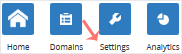
4. Klicken Sie im Menü auf Settings.
5. Neben Challenge Passage sehen Sie das Dropdown-Menü. Wählen Sie die gewünschte Zeit aus dem Dropdown-Menü aus, und Ihre Einstellungen werden automatisch gespeichert.