Sie können ein cPanel-E-Mail-Konto mit Microsoft Outlook 2019 einrichten und Ihr E-Mail-Konto verwalten.
1. Öffnen Sie Outlook 2019.

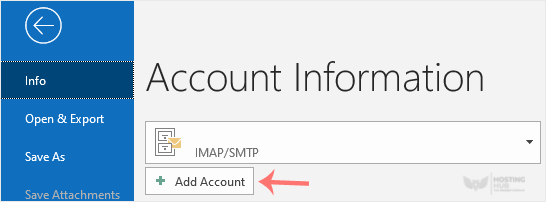
2. Gehen Sie zu Datei > Info und klicken Sie auf Konto hinzufügen.
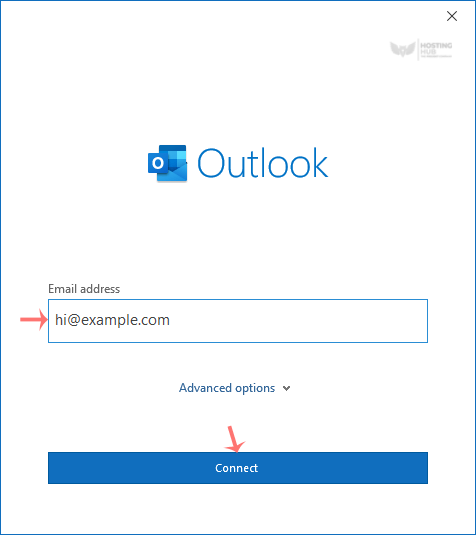
3. Geben Sie Ihre vollständige E-Mail-Adresse ein, z. B. yourname@example.com, und klicken Sie auf Verbinden.
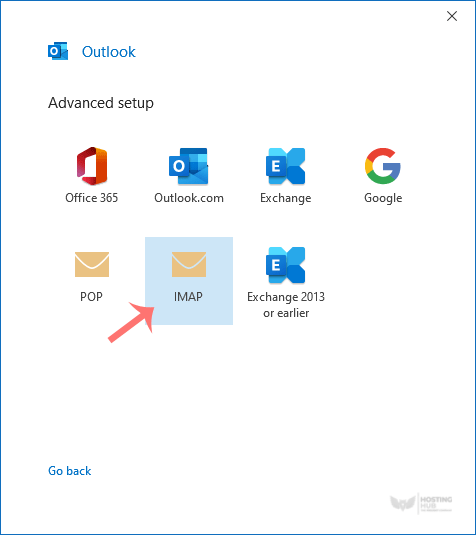
4. Wählen Sie unter Erweiterte Einrichtung die Option IMAP.
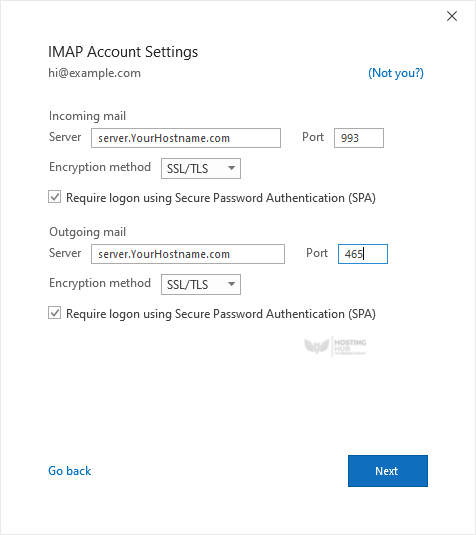
5. Geben Sie die IMAP-Daten wie unterhalb des Screenshots angegeben ein, ändern Sie jedoch den Hostnamen in den Hostnamen Ihres Servers und stellen Sie sicher, dass Ihr IMAP-Port korrekt ist.
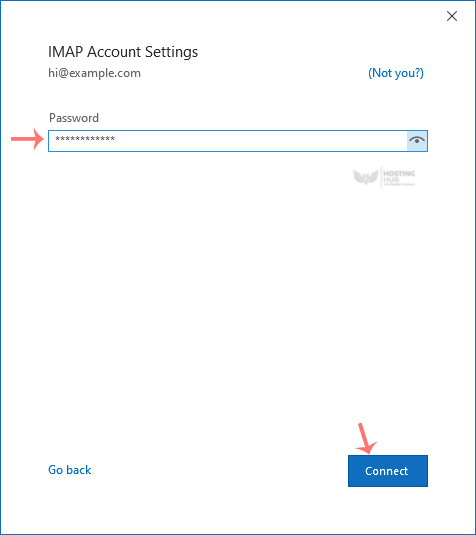
6. Geben Sie Ihr E-Mail-Passwort ein und klicken Sie auf Verbinden.
7. Klicken Sie abschließend auf Fertig.
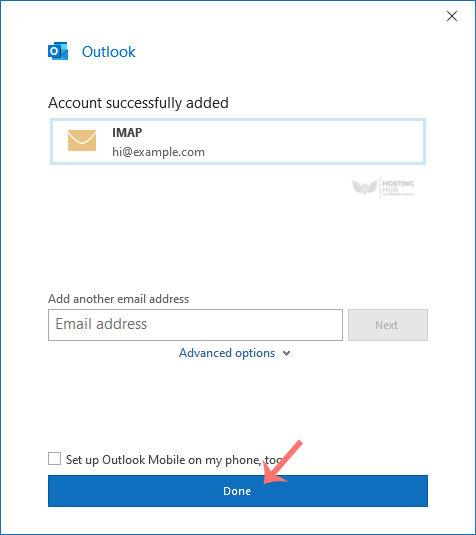
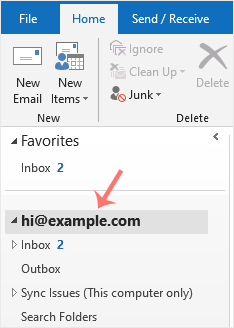
Sie können Ihre neu hinzugefügte E-Mail-Adresse jetzt über die linke Seitenleiste unter der Registerkarte Startseite in Outlook verwalten.