


1. Melden Sie sich in Ihrem cPanel-Konto an.
2. Klicken Sie im Abschnitt Software auf Cloudflare.

3. Klicken Sie auf Sign in Here, um auf Ihr Cloudflare-Konto zuzugreifen.

4. Unter Domain Overview werden zwei Optionen angezeigt: CNAME-Setup und Full Zone Setup.
CNAME-Setup: Sie müssen die DNS-Nameserver nicht auf Cloudflare umstellen. Dies erleichtert Ihnen die Einrichtung.
Full Zone Setup: Sie müssen die Nameserver Ihrer Domain auf die Cloudflare-DNS umstellen.
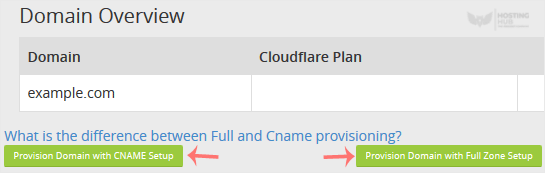
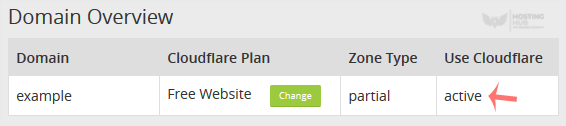
Für das CNAME-Setup: Wenn Sie das CNAME-Setup wählen, wird es sofort für Ihre Domain aktiviert.
Für das Full Zone Setup: Es werden Nameserver angezeigt, die Sie für Ihren Domainnamen festlegen müssen.
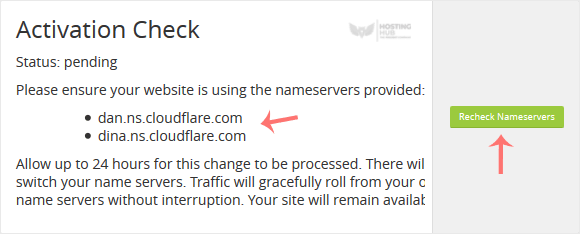
Warten Sie nach der Aktualisierung Ihrer Domain-Nameserver einige Stunden. Melden Sie sich erneut in Ihrem Cloudflare-Konto an und klicken Sie auf Recheck Nameservers.

