Softaculous hilft Ihnen, Webanwendungen sehr einfach zu installieren. Bitte folgen Sie den nachstehenden Schritten, um Joomla zu installieren.
1. Melden Sie sich in Ihrem SiteWorx-Konto an.
2. Klicken Sie im Abschnitt Zusätzliche Funktionen auf Softaculous.
3. SiteWorx leitet Sie zur Softaculous-Oberfläche weiter.
4. Suchen Sie auf der linken Seite die Kategorie Portal/CMS. Klicken Sie darauf und dann auf den erscheinenden Joomla-Link.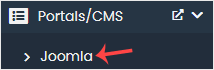
5. Klicken Sie auf Installieren.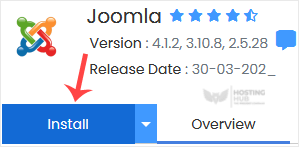
6. Füllen Sie die erforderlichen Felder unter Software-Einrichtung aus:
- Installations-URL auswählen: Wählen Sie das entsprechende Protokoll/die entsprechende Domain. Im Feld „In Verzeichnis" geben Sie den Verzeichnisnamen ein, wenn Sie die Installation in einem Verzeichnis durchführen möchten, z. B. beispiel.com/verzeichnis. Lassen Sie das Feld andernfalls leer, um die Installation in Ihrer Hauptdomain durchzuführen, z. B. beispiel.com.
- Zu installierende Version auswählen: Sie können diese Einstellung unverändert lassen.

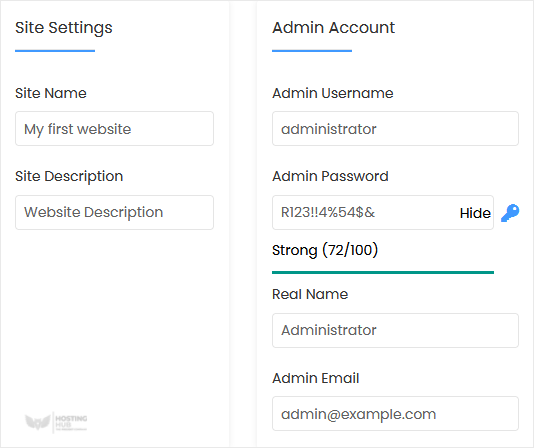
7. Geben Sie unter dem Feld Website-Einstellungen die folgenden Informationen ein:
- Website-Name: Geben Sie den Namen Ihrer Website ein, z. B. meine erste Website.
- Website-Beschreibung: Website-Beschreibung oder Slogan
8. Geben Sie unter dem Feld Admin-Konto die folgenden Informationen ein:
- Admin-Benutzername: Ihr neuer Joomla-Benutzername (aus Sicherheitsgründen verwenden Sie bitte nicht den Benutzernamen „administrator" oder „admin").
- Admin-Passwort: Verwenden Sie ein sicheres Passwort.
- Vollständiger Name: Lassen Sie dieses Feld unverändert oder geben Sie Ihren vollständigen Namen ein.
- Admin-E-Mail: Ihre E-Mail-Adresse.
Hinweis: Kopieren Sie den Admin-Benutzernamen und das Passwort in den Texteditor. Sie werden diese benötigen, um später auf den Administrationsbereich Ihrer Joomla-Website zuzugreifen.
9. Sprache auswählen: Sie können die Sprache Ihres Joomla auswählen. Die Standardsprache von Joomla ist Englisch.

10. Erweiterte Optionen: Lassen Sie diese Einstellungen unverändert, es sei denn, Sie möchten den Datenbanknamen ändern oder eine automatische Sicherung erstellen. Bitte beachten Sie, dass häufige Sicherungen viel Speicherplatz beanspruchen können.
Scrollen Sie abschließend zum Ende der Seite und klicken Sie auf „Installieren".