


Sie können ein cPanel-E-Mail-Konto zu Ihrem Apple iOS-Mobilgerät hinzufügen und E-Mails zu einem bestimmten Zeitpunkt automatisch oder manuell abrufen. Sie können neue E-Mail-Benachrichtigungen auf Ihrem Mobilgerät erhalten.
1. Öffnen Sie den Startbildschirm Ihres Apple-Mobilgeräts und tippen Sie auf das Symbol Einstellungen.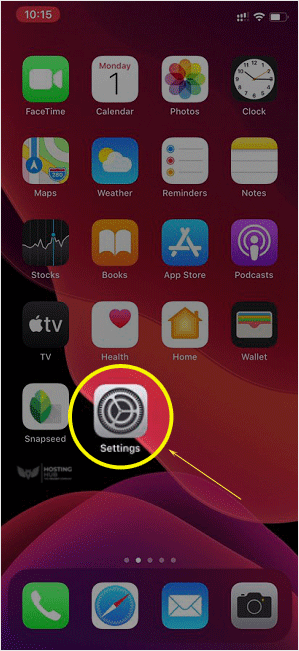
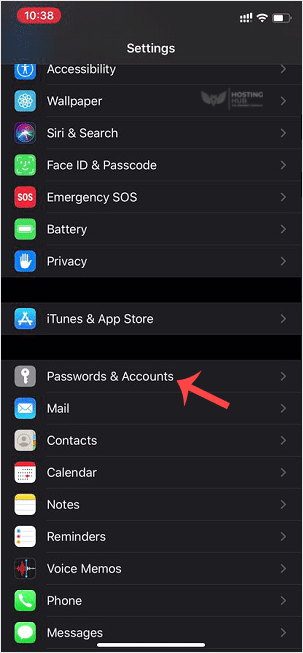
2. Scrollen Sie nach unten und tippen Sie auf Passwörter & Accounts.
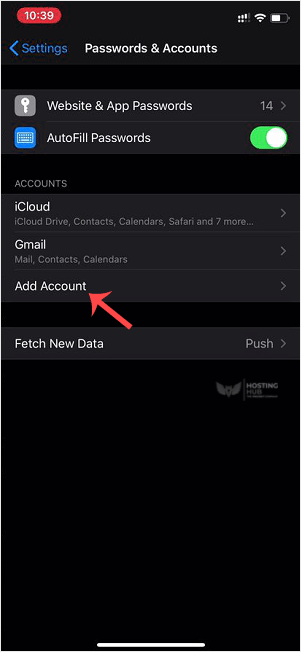
3. Tippen Sie auf Account hinzufügen.
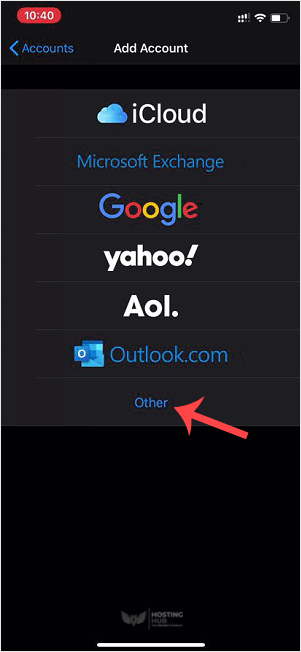
4. Wählen Sie die Option Andere.
5. Tippen Sie auf Mail-Account hinzufügen.
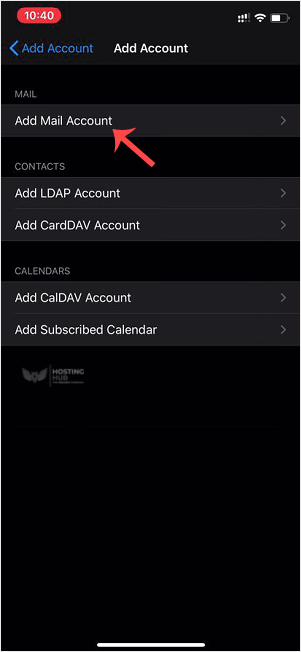
6. Geben Sie die folgenden Angaben ein:
E-Mail: Ihre vollständige cPanel-E-Mail-Adresse.
Beschreibung: Fügen Sie eine Beschreibung hinzu, z. B. Support-Konto.
Unter Posteingangsserver sollten Ihre Angaben wie folgt aussehen:
Hostname: Ihr Domainname, z. B. example.com
Benutzername: Ihre vollständige E-Mail-Adresse, z. B. user@example.com
Passwort: Ihr E-Mail-Passwort.
Postausgangsserver:
Hostname: Ihr Domainname, z. B. example.com
Benutzername: Ihre vollständige E-Mail-Adresse, z. B. user@example.com
Passwort: Ihr E-Mail-Passwort.

Nachdem Sie alle Angaben eingetragen haben, drücken Sie die Schaltfläche Weiter. Die Überprüfung der Anmeldedaten kann einige Minuten dauern.
Sobald das E-Mail-Konto erfolgreich hinzugefügt wurde, können Sie über die Apple Mail-App auf Ihr neu hinzugefügtes E-Mail-Konto zugreifen.


