


Sie können in einem Notfall über VNC auf Ihren VPS zugreifen, z. B. wenn eine Firewall Ihre IP-Adresse blockiert, die Internetverbindung des VPS nicht funktioniert oder Sie keinen SSH-Zugang haben. Außerdem können Sie VNC für die Installation/Neuinstallation eines Betriebssystems verwenden.
1. Melden Sie sich bei Ihrem SolusVM-Kontrollbereich an.
2. Wenn Sie mehrere VPS haben, wählen Sie den entsprechenden aus.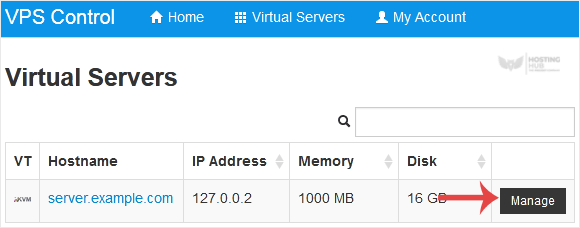
3. Klicken Sie auf VNC.
4. Die neue VNC-Seite wird geöffnet. Klicken Sie auf HTML5 VNC Client SSL (Empfohlen) oder Java VNC Client.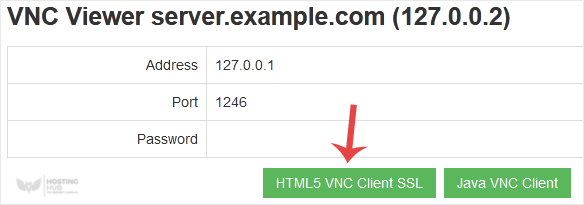
5. Mit HTML5 VNC wird VNC direkt angezeigt. Bei Java VNC akzeptieren Sie Sicherheitswarnungen, falls diese erscheinen, und klicken Sie auf die Schaltfläche Ausführen.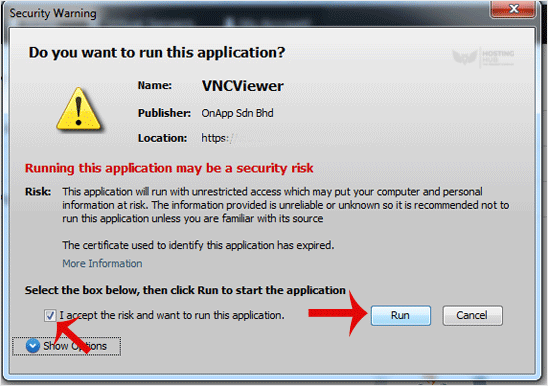
Der VNC-Bereich wird dem folgenden Screenshot ähneln: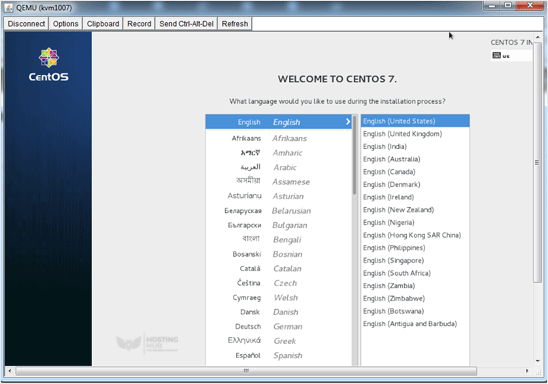
Hinweis: Wenn Sie eine Fehlermeldung wie Java Blocked erhalten, fügen Sie die Domain unseres VPS-Kontrollbereichs zu Ihrer Java-Sicherheitsliste hinzu. Falls Sie Java nicht installiert haben, installieren Sie es auf Ihrem Computer.
Wie man auf VPS über VNC in SolusVM zugreift
Back to Knowledgebase
Was this article helpful?
Related Articles
Cum să reporniți VPS în SolusVM Cum să reinstalezi sistemul de operare folosind SolusVM OS-Reinstaller Cum să activați sau dezactivați APIC, ACPI, VNC sau PAE în SolusVM Cum să schimbi driverul de disc în Virtio sau IDE în SolusVM Cum să schimbi placa de rețea la Virtio, Intel PRO sau Realtek în SolusVMStill need help?
Open a support ticket →
