


Plesk ist ein beliebtes Website-Kontrollpanel. Es macht die Verwaltung Ihrer Website einfach. Obwohl die Installation unkompliziert ist, wird Ihnen unser Tutorial sehr hilfreich sein und Ihnen wahrscheinlich Zeit sparen.
Bevor Sie mit der Installation fortfahren, empfehlen wir, den richtigen Hostnamen zu verwenden.
Was sind die Voraussetzungen?
- Frisch installiertes Ubuntu-, RockyLinux- oder AlmaLinux-Betriebssystem auf Ihrem VPS/Server.
Wie installiert man Plesk Onyx?
Schritt 1: Melden Sie sich über einen SSH-Client mit Root-Berechtigungen bei Ihrem Server an.
Geben Sie dann diesen Befehl ein:
sh <(curl https://autoinstall.plesk.com/one-click-installer || wget -O - https://autoinstall.plesk.com/one-click-installer)[[T27]][[T28]]
Die Installation beginnt und kann zwischen 20 und 30 Minuten dauern. Wenn ein Hostname-bezogener Fehler angezeigt wird, beenden Sie die Installation nicht. Manchmal zeigt Plesk nur Warnungen an und gibt Ihnen Anweisungen, wie Sie diese beheben können.
Sobald Plesk installiert ist, wird eine Glückwunschmeldung in Ihrem Plesk-Kontrollpanel angezeigt und Ihnen eine URL präsentiert.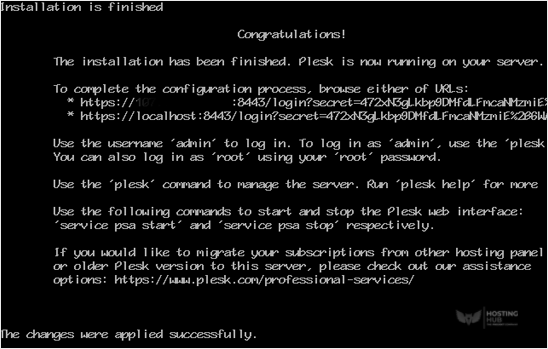
Bitte kopieren Sie die gesamte von Plesk bereitgestellte URL und öffnen Sie sie im Browser. Wenn die URL nicht funktioniert, öffnen Sie einen Port in Ihrer Firewall. Sie können dies überprüfen, indem Sie die Firewall deaktivieren und dann auf die URL zugreifen. Wenn es funktioniert, müssen Sie einen Plesk-Port in der Firewall öffnen.
Schritt 2: Wenn Sie aufgefordert werden, Cookies zu akzeptieren, tun Sie dies und geben Sie Ihren Namen und Ihre E-Mail-Adresse unter Kontaktinformationen ein.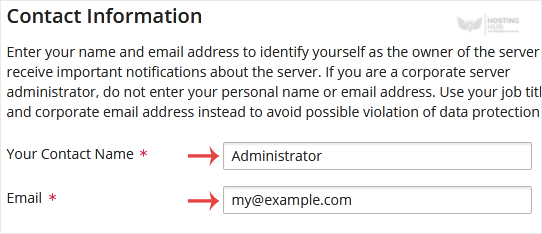
Schritt 3: Scrollen Sie zum Ende der Seite und geben Sie im Passwortfeld das Passwort ein oder generieren Sie jetzt ein neues. Stellen Sie jedoch sicher, dass Sie es an einem sicheren Ort speichern.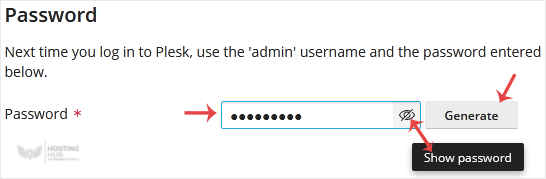
Schritt 4: Unter dem Lizenz-Abschnitt, sollten Sie einen Lizenzschlüssel besitzen, geben Sie Ihren Plesk Onyx-Lizenzschlüssel ein oder verwenden Sie eine Testlizenz, indem Sie eine voll ausgestattete Testlizenz auswählen.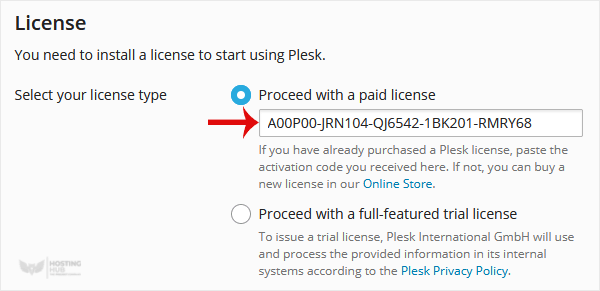
Letzter Schritt: Scrollen Sie zum Ende der Seite, lesen und akzeptieren Sie die Endbenutzer-Lizenzvereinbarung. Klicken Sie auf Plesk aufrufen.

Herzlichen Glückwunsch, Sie haben Plesk Onyx erfolgreich installiert. Sie können jetzt auf Ihren Plesk-Administratorbereich zugreifen, indem Sie die Root-Anmeldedaten oder den admin-Benutzernamen mit dem in Schritt drei festgelegten Passwort verwenden.

