


Sie können das Betriebssystem mit Virtualizor einfach installieren/neu installieren. Beachten Sie jedoch, dass diese Option alle Daten auf Ihrem VPS unwiderruflich löscht.
1. Melden Sie sich in Ihrem Virtualizor-Kontrollpanel an.
2. Klicken Sie im linken Seitenbereich auf List VPS.
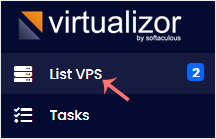
3. Bewegen Sie die Maus über den entsprechenden VPS – die Zeile wird hervorgehoben. Klicken Sie dann auf das Symbol Manage in der hervorgehobenen Zeile.

4. Klicken Sie auf die Registerkarte Install.
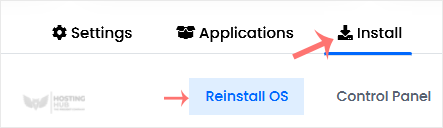
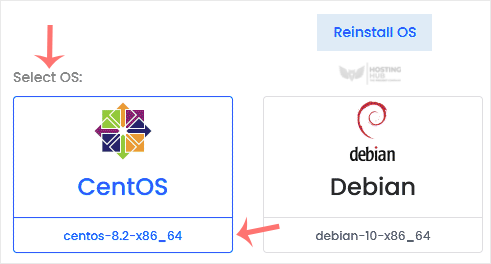
5. Wählen Sie unter Reinstall OS das entsprechende Betriebssystem aus. Falls mehrere Versionen verfügbar sind, wählen Sie die entsprechende Version aus.
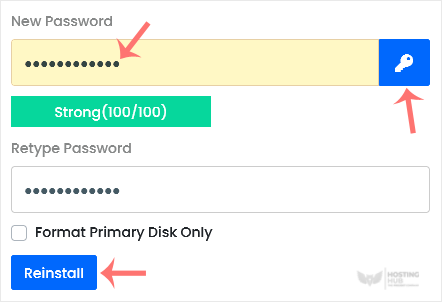
6. Geben Sie im Passwortfeld ein Passwort ein oder klicken Sie auf das Schlüsselsymbol, um ein zufälliges Passwort zu generieren. Bewahren Sie es an einem sicheren Ort auf und klicken Sie anschließend auf Reinstall.
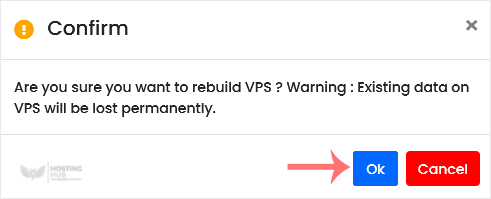
7. Ein Bestätigungsdialog wird angezeigt. Klicken Sie auf OK, um fortzufahren.
Die Neuinstallation des Betriebssystems kann 5 bis 10 Minuten dauern.

