


Die automatische Neuinstallationsoption von SolusVM erlaubt es Ihnen nicht, eine benutzerdefinierte Partition zu ändern oder zu erstellen. Sie können jedoch eine solche Partition durch eine manuelle Installation/Neuinstallation eines Betriebssystems erstellen. Sie können diese Anweisungen befolgen, um ein Betriebssystem manuell zu installieren/neu zu installieren.
1. Melden Sie sich in Ihrem SolusVM-Kontrollpanel an.
2. Wenn Sie mehrere VPS haben, wählen Sie den entsprechenden aus.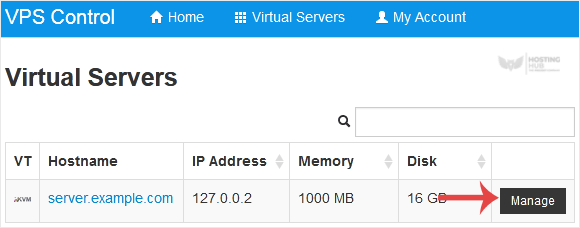
3. Scrollen Sie nach unten. Ändern Sie unter dem Tab Einstellungen die Bootreihenfolge auf (1) CDROM (2) Hard Disk.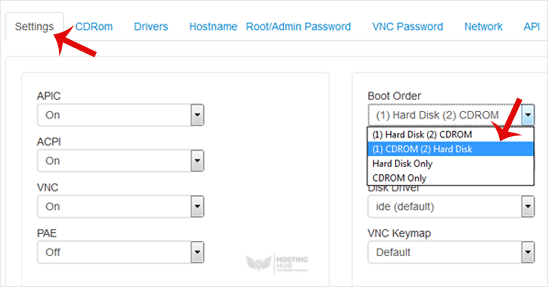
4. Wählen Sie nun CDRom, und wenn das CD-ROM bereits eingehängt ist, klicken Sie auf „Aushängen" und wählen Sie Ihr Betriebssystem aus der Liste aus. Klicken Sie dann auf Einbinden.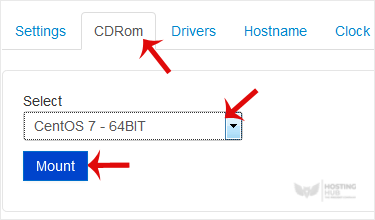
5. Starten Sie Ihren VPS neu, indem Sie auf Neustart klicken, und bestätigen Sie mit Ja.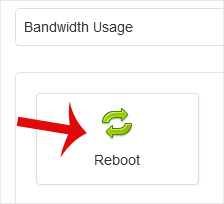
6. Klicken Sie nun schnell auf VNC, ohne zu warten.
7. Die neue VNC-Seite wird geöffnet. Klicken Sie auf HTML5 VNC Client SSL oder Java VNC Client.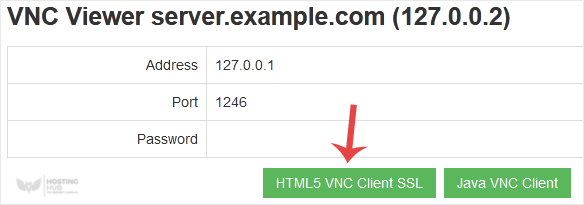
8. Mit HTML5 VNC wird VNC direkt angezeigt. Bei Java VNC akzeptieren Sie Sicherheitswarnungen, wenn Sie dazu aufgefordert werden, und klicken Sie auf die Schaltfläche Ausführen.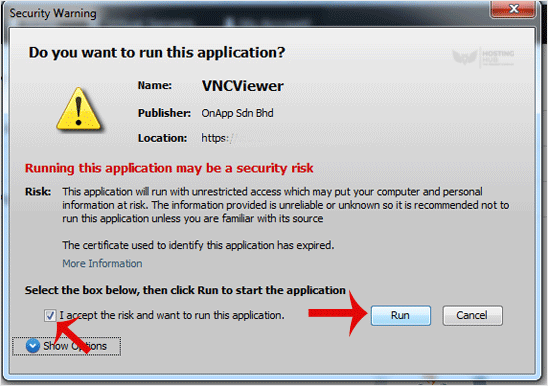
9. Bei den meisten Betriebssystemen werden Sie aufgefordert, eine beliebige Taste zu drücken, um die Betriebssysteminstallation zu starten, während das System hochfährt. Wenn Sie dazu aufgefordert werden, drücken Sie eine beliebige Taste auf Ihrer Tastatur, und die Installation/Neuinstallation des Betriebssystems beginnt. Es kann Ihnen auch eine Option wie Betriebssystem installieren oder Dieses Medium testen angezeigt werden. Wählen Sie für eine Installation/Neuinstallation des Betriebssystems Betriebssystem installieren und drücken Sie die Eingabetaste.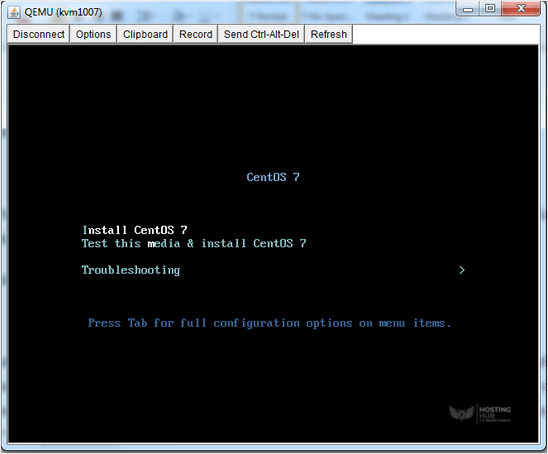
Sobald die Installation beginnt, werden Sie aufgefordert, eine Partition zu erstellen, ein Passwort festzulegen usw.
Vergessen Sie nach Abschluss der Installation nicht, die Bootreihenfolge auf (1) Hard Disk (2) CD Drive zu setzen und den VPS neu zu starten. Andernfalls startet der VPS beim nächsten Hochfahren im Installationsmodus statt im normalen Modus.

