


Thunderbird ist eine benutzerfreundliche E-Mail-Client-Software zur Verwaltung Ihrer E-Mails. Sie können ein cPanel-E-Mail-Konto mit Mozilla Thunderbird einrichten und E-Mails empfangen/senden.
1. Öffnen Sie Mozilla Thunderbird.

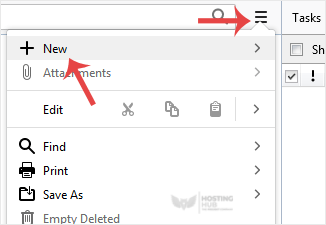
2. Klicken Sie auf das Menüsymbol auf der rechten Seite des Bildschirms und wählen Sie Neu. Ein Dropdown-Menü wird geöffnet.
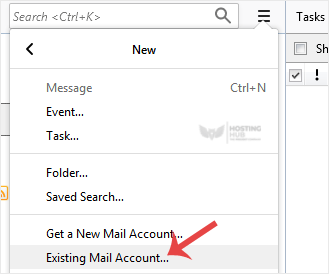
3. Klicken Sie auf Bestehendes E-Mail-Konto.
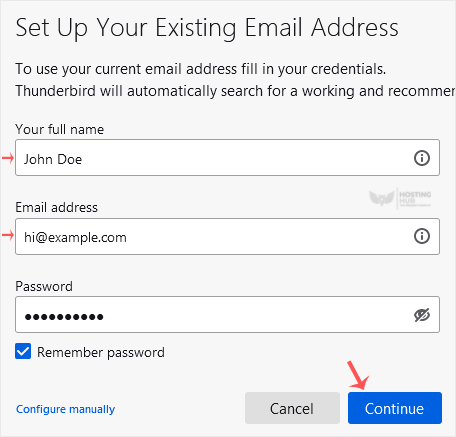
4. Füllen Sie im E-Mail-Konto-Einrichtungsfenster Ihren Namen, Ihre vollständige E-Mail-Adresse und Ihr E-Mail-Kontopasswort aus. Fahren Sie mit Weiter fort.
5. Die Konfiguration Ihres E-Mail-Kontos kann einige Minuten dauern. Klicken Sie danach auf Fertig.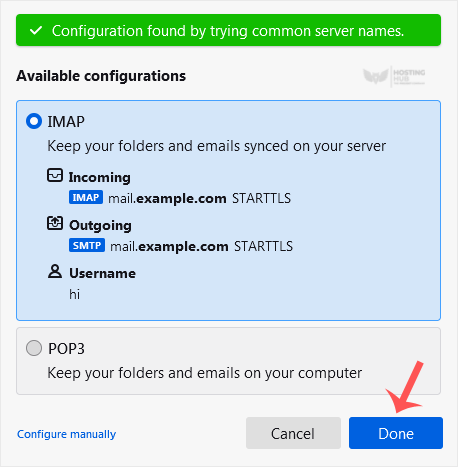
6. Wenn eine SSL-Sicherheitsausnahme angezeigt wird, klicken Sie auf Sicherheitsausnahme bestätigen, und die Warnung wird verschwinden.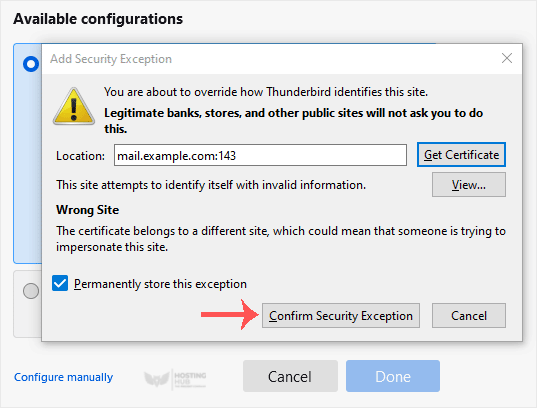
Herzlichen Glückwunsch, Ihre E-Mail wurde erfolgreich eingerichtet. Sie können Ihre E-Mails jetzt über Mozilla Thunderbird verwalten.
So richten Sie ein cPanel-E-Mail-Konto in Mozilla Thunderbird ein
Back to Knowledgebase
Was this article helpful?
Related Articles
Wie man in Mozilla Thunderbird auf neue E-Mails prüft Wie man eine E-Mail mit Mozilla Thunderbird sendet Wie man E-Mail-Nachrichten in Mozilla Thunderbird löscht So antworten Sie auf E-Mails in Mozilla Thunderbird So leiten Sie eine E-Mail in Mozilla Thunderbird weiterStill need help?
Open a support ticket →
